Ferramentas
inteligentes
para seus dispositivos.
Aplicativos gratuitos que ajudam no dia a dia, da produtividade ao acesso remoto e ao gerenciamento seguro do espaço dos seus discos.
Organize suas anotações por assunto, escreva textos e guarde arquivos em uma interface de conversa. Acesse sua conta no computador ou pelo navegador.
PrintCerto
Verificando disponibilidadeCapture uma área de um ou vários monitores, faça anotações e copie ou salve a imagem em PNG.
Copie textos, links, fotos e arquivos em um dispositivo e acesse em qualquer outro pelo navegador ou pelo aplicativo para Windows.
VozDigitada
DisponívelTransforme sua voz em texto no campo ativo de qualquer programa. Atalhos de teclado, Enter automático, dicionário inteligente e balão flutuante.
DriverStatus
DisponívelDiagnostica drivers do seu PC, identifica problemas e sugere soluções. Integra com Windows Update, backup de drivers e facilita a interação com a IA.
TelaDesk
Verificando disponibilidadeUma alternativa ao AnyDesk para acesso remoto protegido pela rede local ou internet, com conexão por código ou convite, controle da tela e transferência de arquivos.
OfficeCerto
Verificando disponibilidadeAbra PDFs, documentos do Microsoft Word (DOC e DOCX) e planilhas do Microsoft Excel (XLS e XLSX). Trabalhe em abas e encontre arquivos recentes no computador.
AjusteHD
Verificando disponibilidadeOrganize o espaço dos discos com visão do antes e depois. Transfira espaço, reduza, crie ou remova partições com proteções e confirmação.
Em breve...
DesenvolvimentoNovo aplicativo em desenvolvimento. Fique atento para novidades!
Baixe os aplicativos disponíveis de uma vez
Receba os instaladores disponíveis em downloads separados. Se o navegador perguntar, permita vários downloads.
NoteZap · PrintCerto · CopieECole · VozDigitada · DriverStatus · TelaDesk · OfficeCerto · AjusteHDVerificando os instaladores disponíveis.
Apps para agilizar o seu dia a dia
Sou programador e crio aplicativos a partir de necessidades reais da minha rotina. O objetivo é simplificar tarefas, economizar tempo e tornar o dia a dia mais prático.
Uso diariamente todos os aplicativos que desenvolvo. Cada um nasce para resolver algo que eu também preciso, e esse uso orienta os ajustes e as melhorias.
Compartilho essas ferramentas para ajudar outras pessoas que enfrentam as mesmas necessidades.
❤️ Gostou? Apoie o projeto!
Todas as ferramentas são 100% gratuitas e sem anúncios.
Se elas te ajudam no dia a dia, considere fazer uma doação de qualquer valor.
Pix
Cartão de Crédito / Débito

Pagamento seguro via Mercado Pago.
Você será redirecionado para o site oficial.
PayPal

Pagamento seguro via PayPal.
Você será redirecionado para o site oficial.
Fale Comigo
Meu objetivo é criar ferramentas que melhorem seu dia a dia.
Se tiver alguma dúvida, sugestão ou precisar de ajuda,
ficarei feliz em responder!
Carregando versão...
Transforme sua voz em texto
instantaneamente.
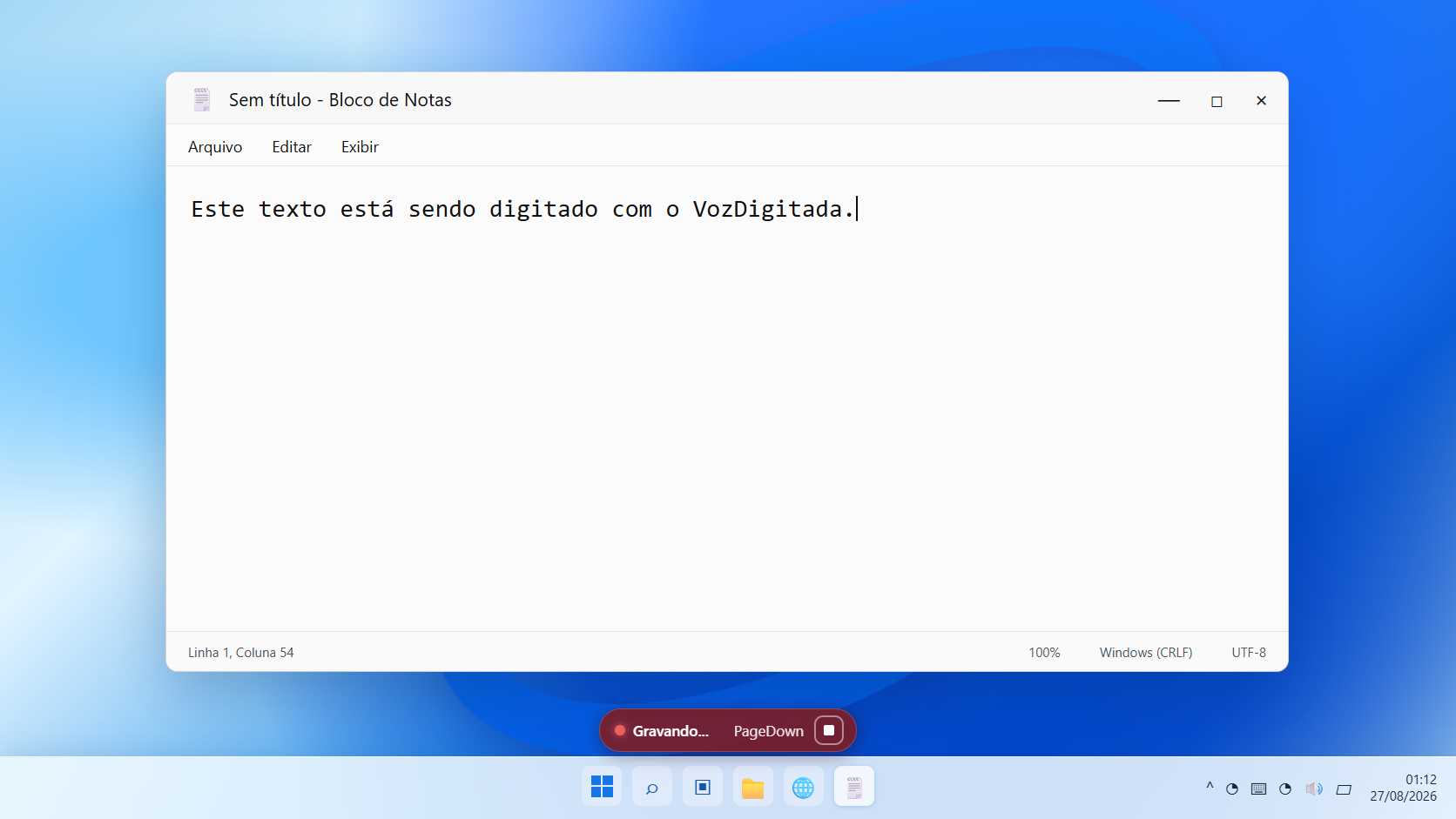
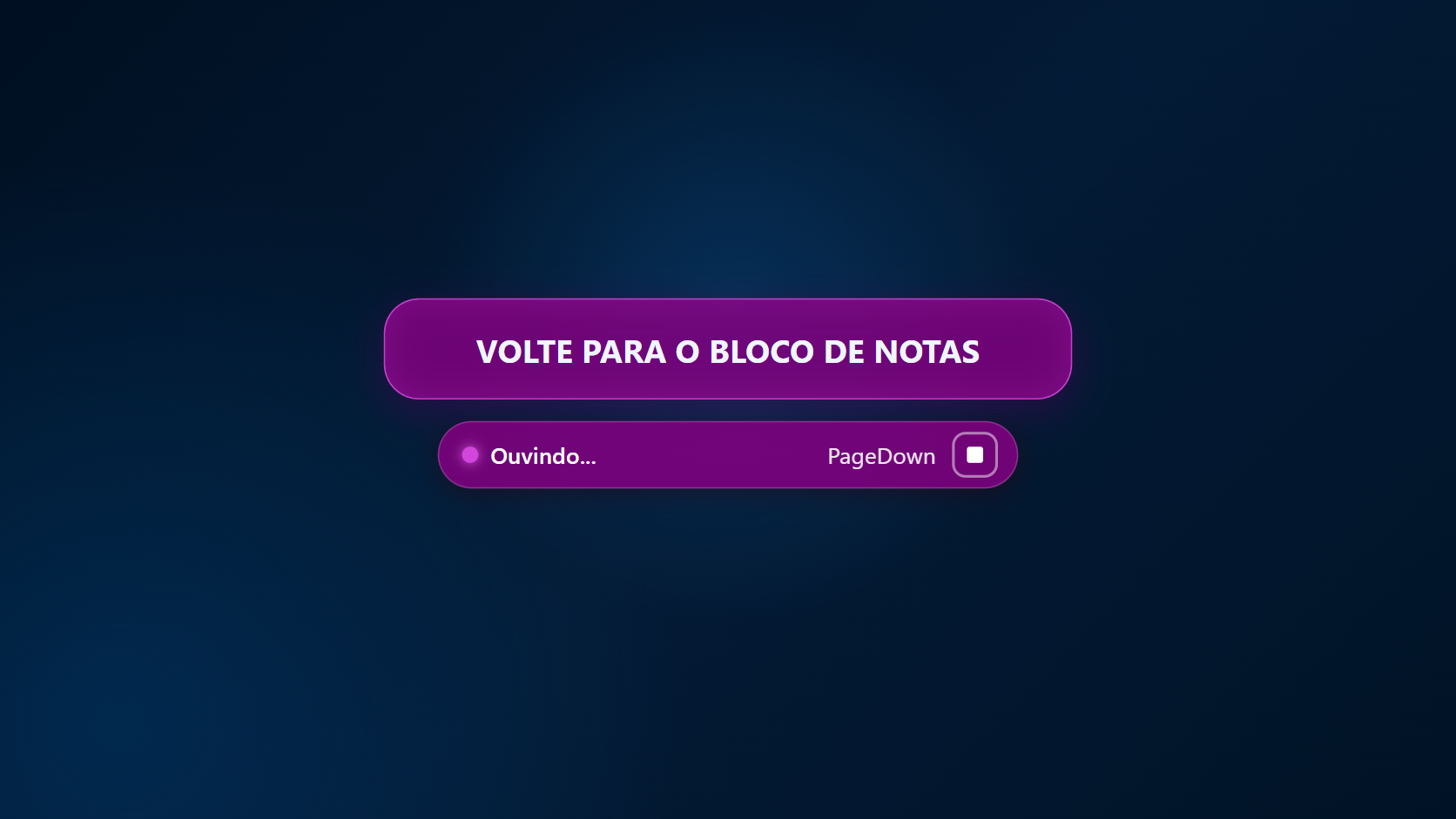
O VozDigitada transforma sua voz em texto no campo ativo de qualquer programa. Pressione um atalho para gravar e o texto aparece no aplicativo original. Tem Enter automático, microfone sempre ligado, comandos de voz, dicionário inteligente e um balão flutuante que mostra o status.
Reconhecimento de Voz
Captura sua voz e digita automaticamente no campo ativo de qualquer programa com precisão.
Atalhos de Teclado
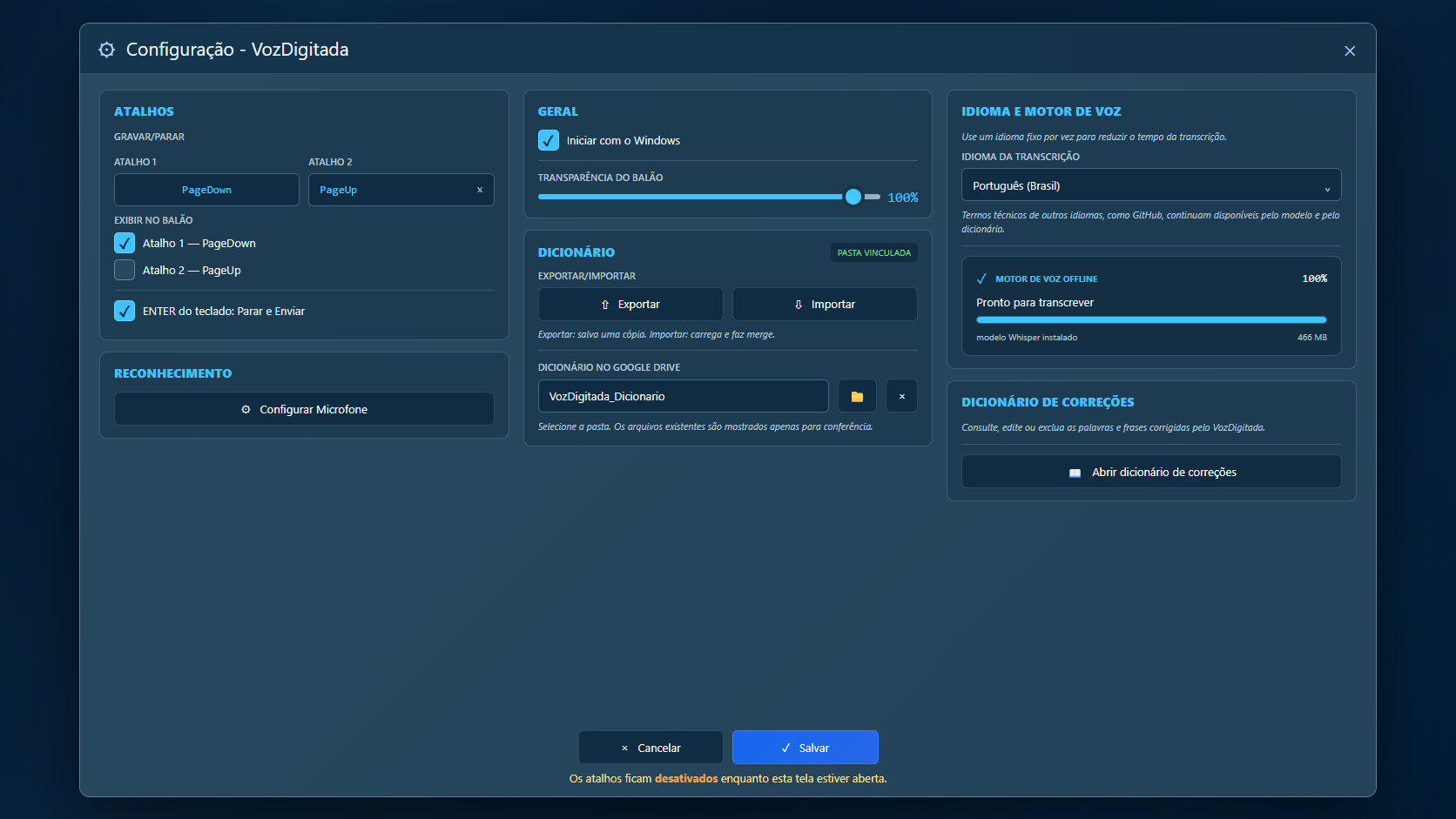
Um atalho para gravar e parar, outro para gravar, parar e enviar (Enter automático). Totalmente configurável.
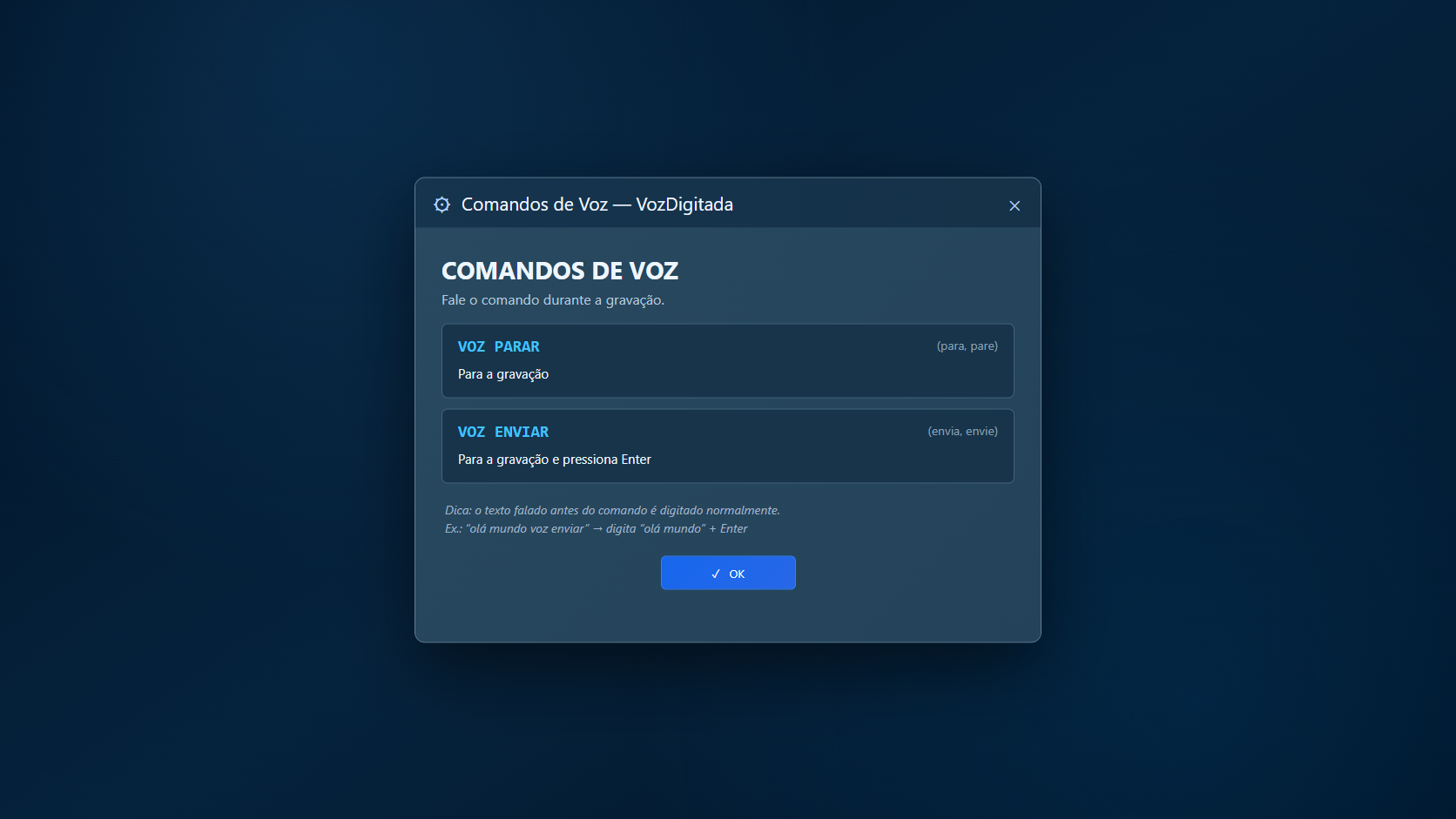
Comandos de Voz
Controle por voz: "Voz gravar", "Voz parar", "Voz enviar" e outros — sem tocar no teclado.
Microfone Sempre Ligado
Ative o microfone permanente e controle tudo por comandos de voz. Pode desativar temporariamente quando quiser.
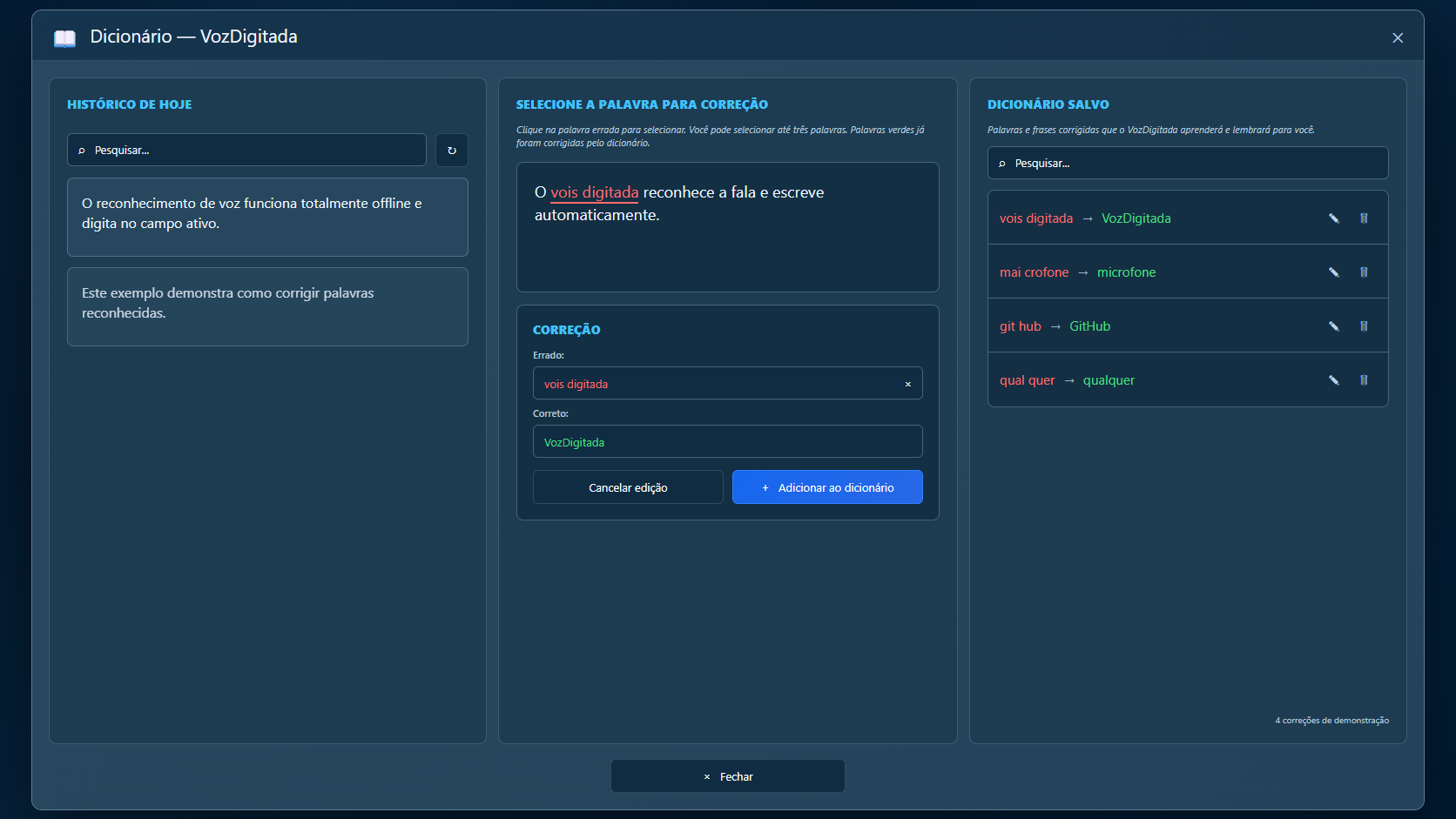
Dicionário Inteligente
Corrija palavras que o reconhecimento erra e o app aprende. Exportar, importar e backup automático na nuvem.
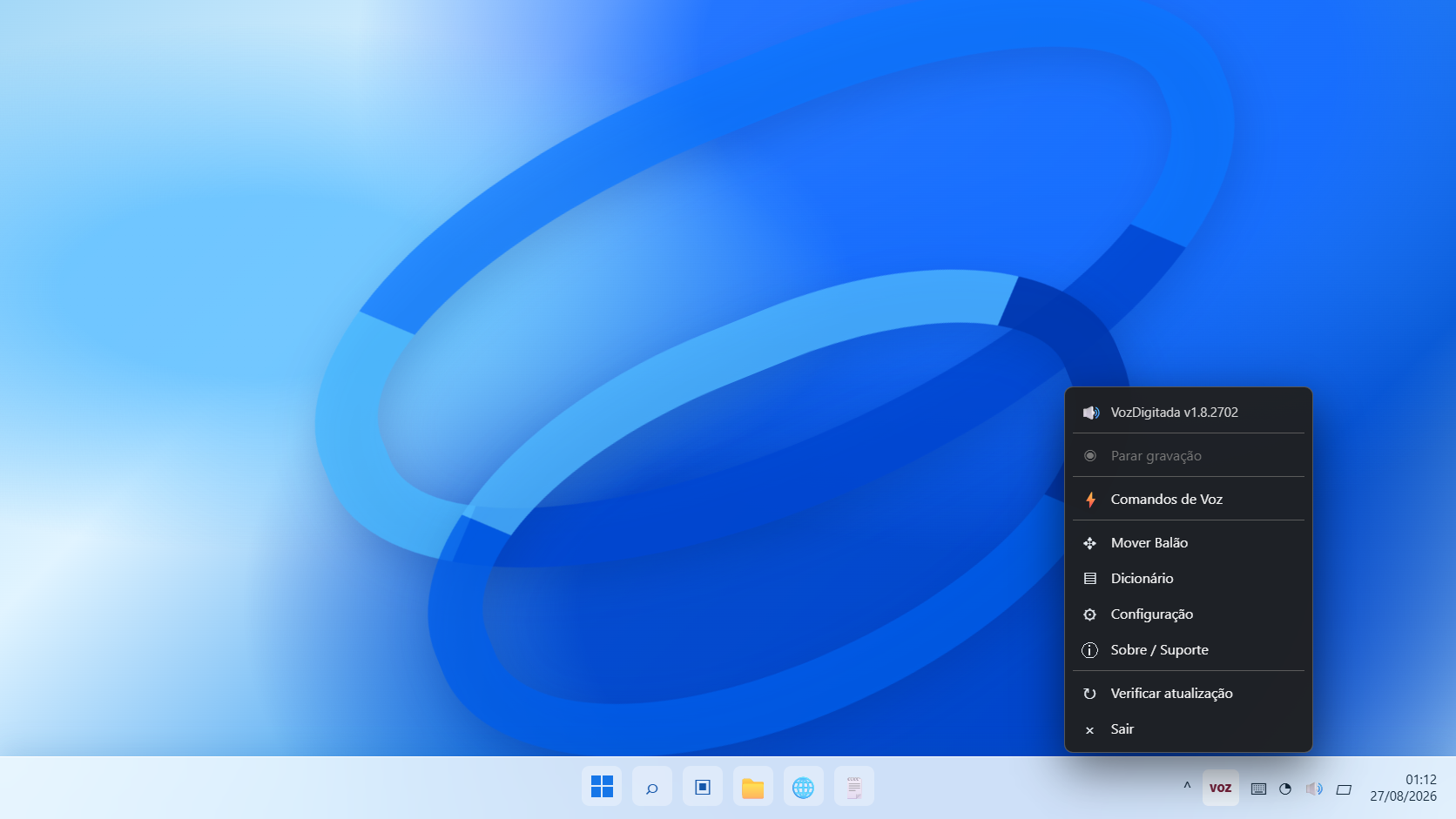
Balão Flutuante Móvel
Um balão na tela indica o status da gravação. Arraste para qualquer posição — ele lembra onde você deixou.
Atualização Automática
O app verifica e baixa atualizações automaticamente. Sempre na última versão disponível.
Configuração Completa
Personalize atalhos, idioma, sensibilidade do reconhecimento e comportamento do balão indicador.
Inicia com Windows
Configure para iniciar automaticamente com o sistema, já com o microfone sempre ligado se preferir.
Sim! O VozDigitada digita no campo ativo de qualquer programa do Windows — navegadores, editores de texto, Excel, e-mail, ERPs, terminais e mais. Basta o cursor estar posicionado em um campo de texto.
O reconhecimento nativo do Windows pode usar o serviço online da Microsoft, conforme as configurações de fala do sistema. Se ele não responder, o VozDigitada usa uma contingência local; o modelo dessa contingência (aproximadamente 142 MiB) é baixado uma única vez e o áudio dela não é enviado para a internet.
100% gratuito, sem limite de palavras, sem assinatura, sem período de teste e sem anúncios. Você pode usar o quanto quiser, para sempre.
Você configura dois atalhos: um para gravar/parar normalmente, e outro que grava, para e envia (pressiona Enter automaticamente). Ideal para Visual Studio Code, Microsoft Teams, Bloco de Notas, campos de busca e qualquer programa — fale e envie sem tocar no teclado.
É um modo onde o microfone fica permanentemente ativo, aguardando comandos de voz. Você controla tudo falando: "Voz gravar", "Voz parar", "Voz enviar" — sem precisar tocar no teclado em momento algum.
Quando o reconhecimento de voz erra uma palavra, você cadastra a correção no dicionário. Na próxima vez, o app corrige automaticamente. Funciona com palavras individuais e frases de até 3 palavras. Você pode exportar, importar e fazer backup automático.
Sim! O VozDigitada funciona em português brasileiro.
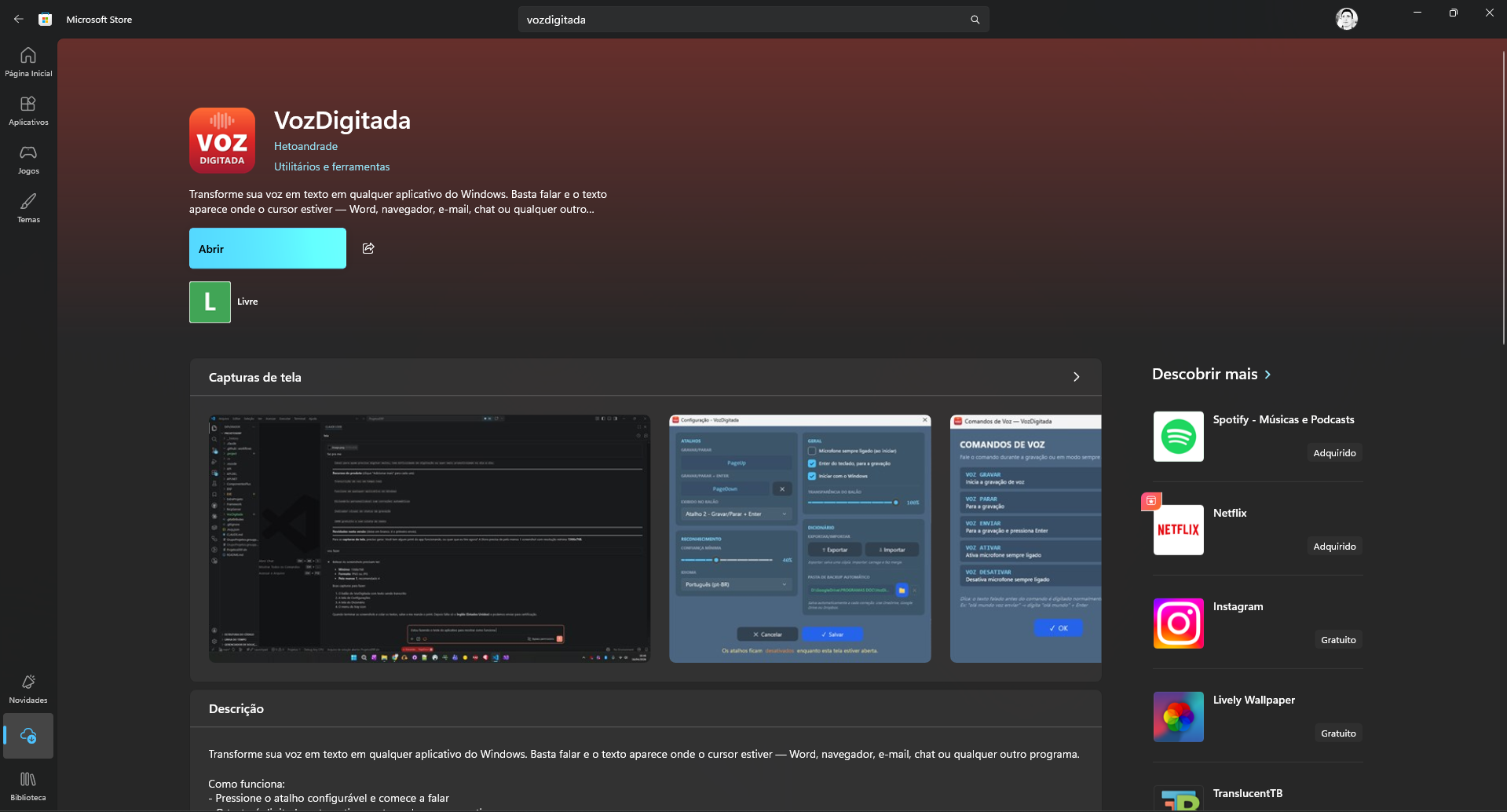
O VozDigitada não coleta nenhum dado pessoal, não envia áudio para servidores e não possui telemetria. Todo o processamento é local. O código é transparente e o app está disponível na Microsoft Store.
⬇️ VozDigitada para Windows
Carregando versão...
Verificando disponibilidade...
Seus documentos.
Tudo no lugar certo.
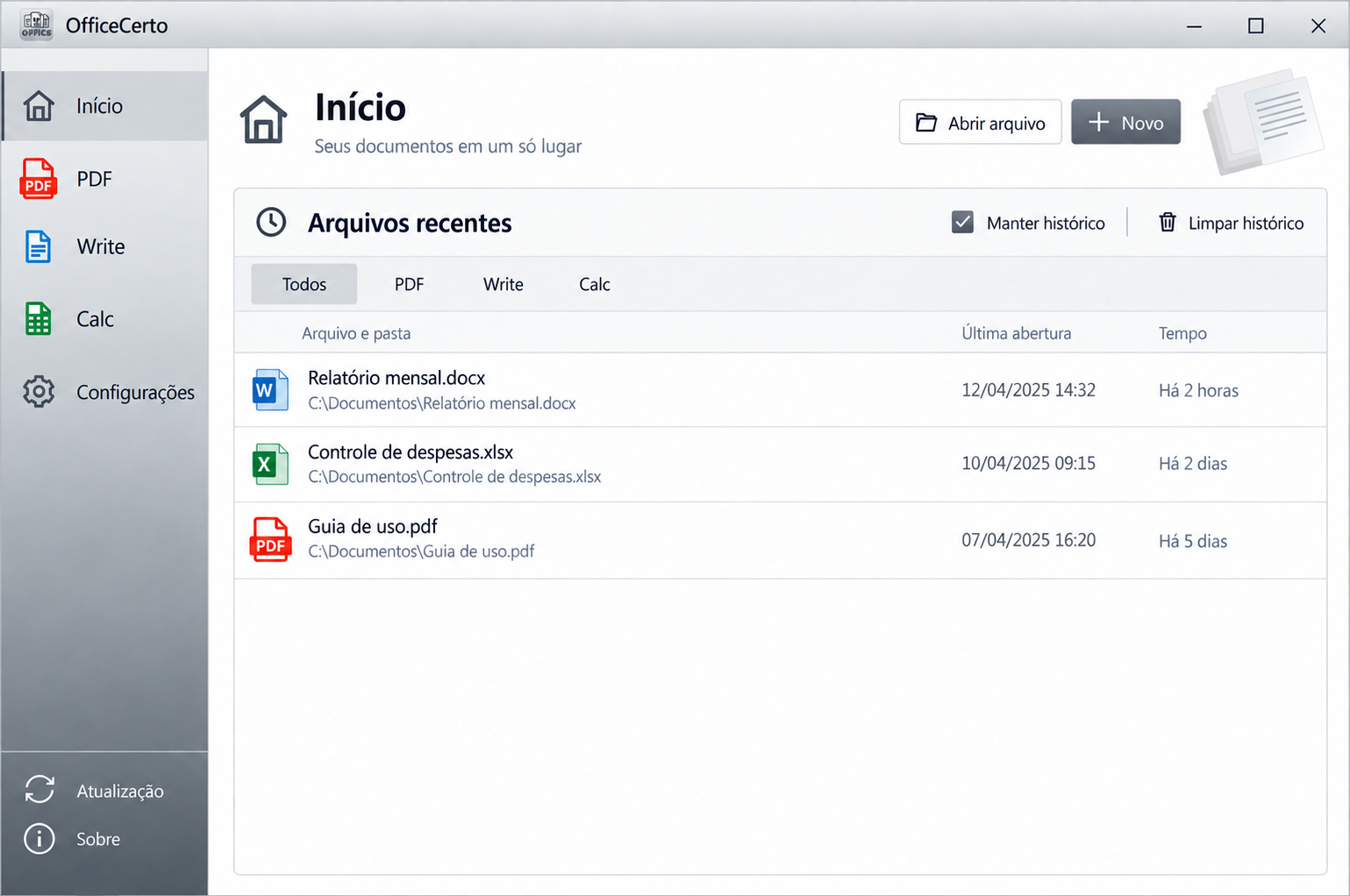
O OfficeCerto abre PDFs, documentos do Microsoft Word (DOC e DOCX) e planilhas do Microsoft Excel (XLS e XLSX) em um só aplicativo. Trabalhe com seus arquivos em abas e encontre os documentos recentes, tudo no seu computador.
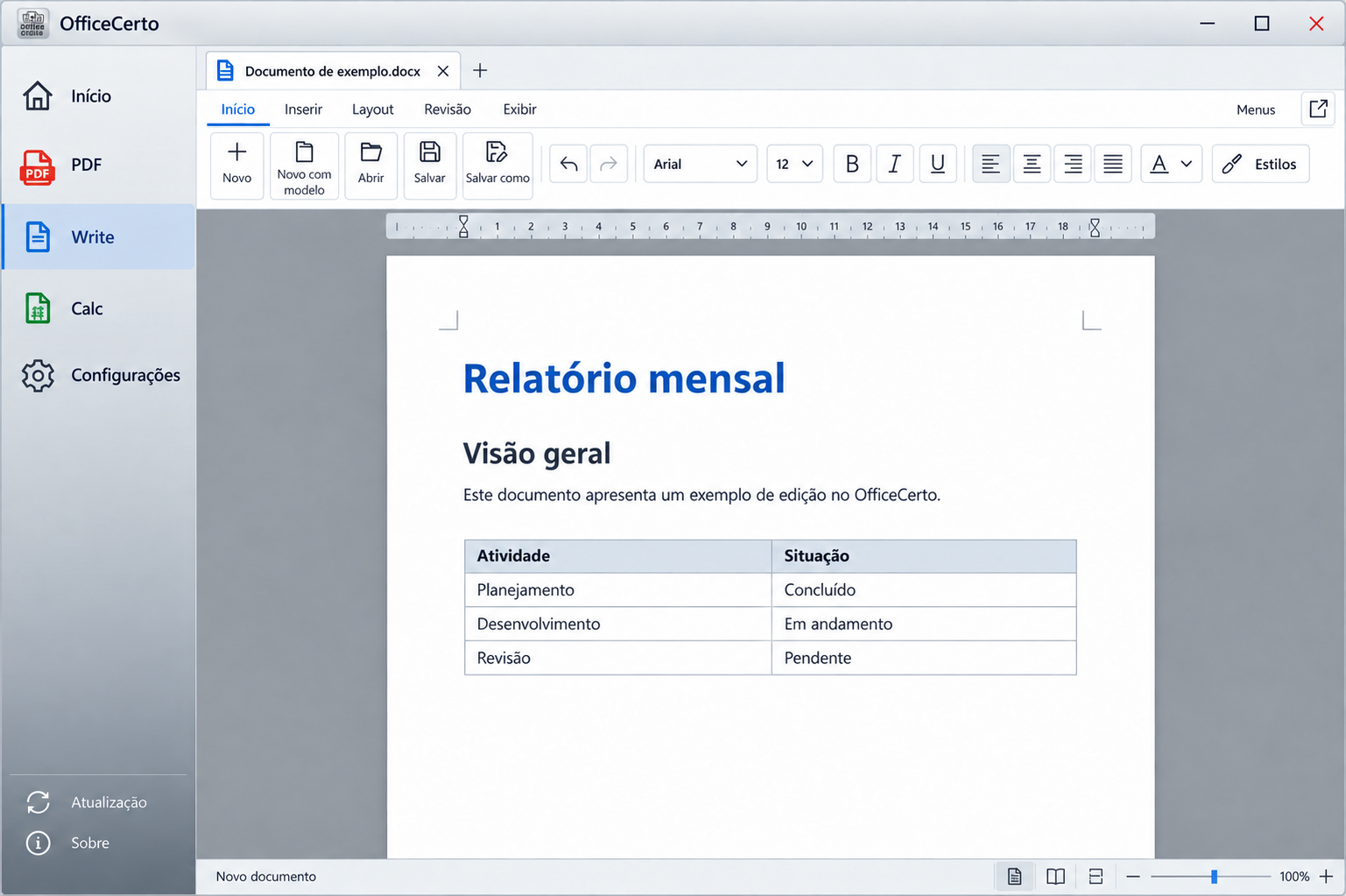
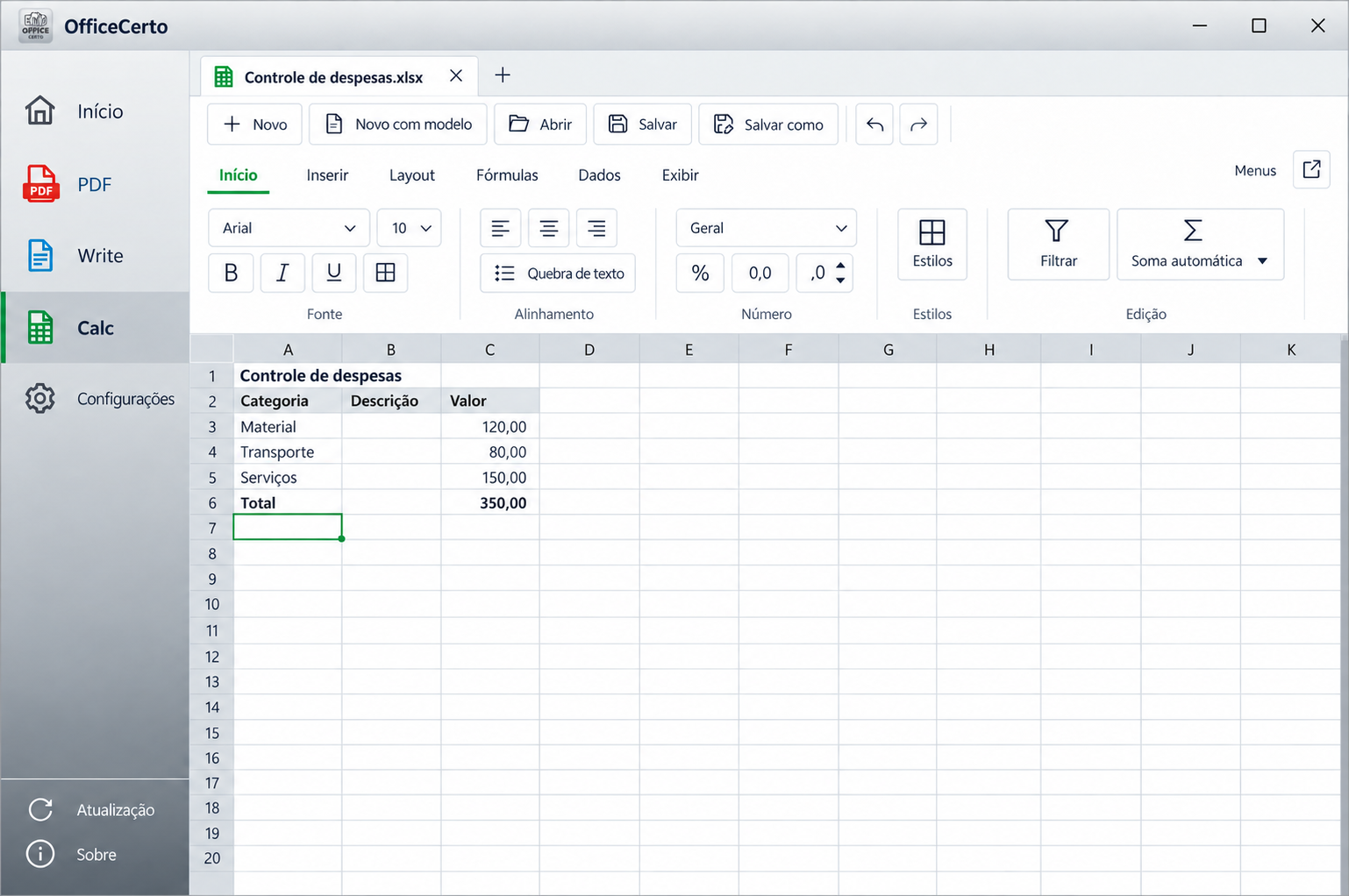
Imagens ilustrativas baseadas na interface do aplicativo. Os documentos e dados exibidos são fictícios.
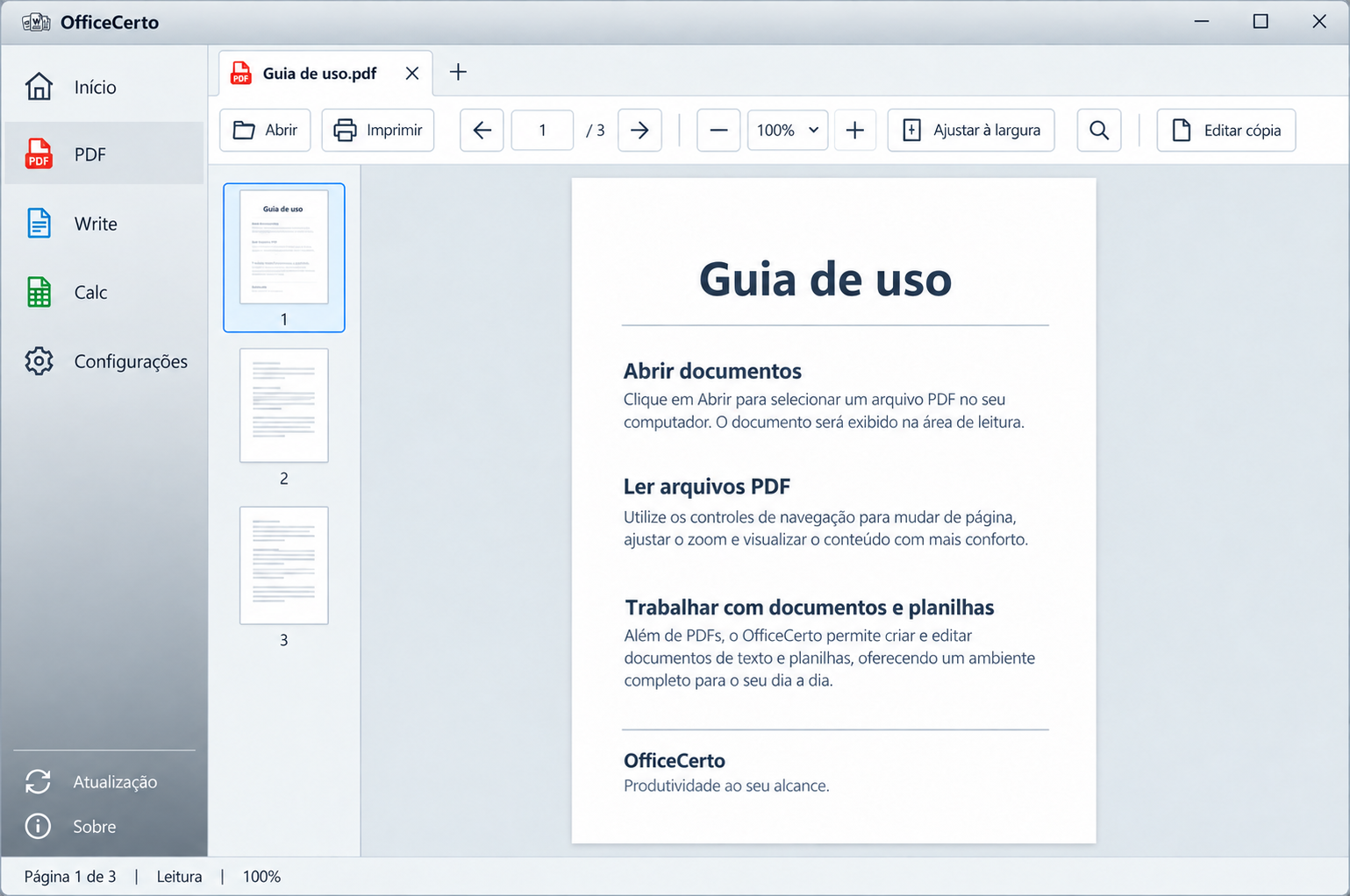
Leitor de PDF
Navegue pelas miniaturas, ajuste o zoom, pesquise e copie texto. Imprima documentos pelo próprio leitor.
Documentos no Write
Crie e edite textos com formatação, imagens e tabelas. Trabalhe com documentos Word e OpenDocument.
Planilhas no Calc
Organize dados com fórmulas, filtros, gráficos e formatação. Abra planilhas Excel e OpenDocument.
Documentos em abas
Alterne entre documentos e seções. Escolha abrir novos arquivos em abas ou em janelas separadas.
Histórico local
Encontre os arquivos recentes por nome e pasta. Remova registros sem apagar os documentos.
Salvar e exportar
Escolha onde salvar, use Salvar como e exporte documentos e planilhas em PDF.
Trabalho offline
A leitura e a edição acontecem no computador, sem depender de conexão com a internet.
Preferências do aplicativo
Configure o histórico, a abertura de documentos e a inicialização com o Windows.
Seus arquivos no computador
Documentos e preferências ficam locais. A conexão para atualizações não envia o conteúdo dos arquivos.
Não. O OfficeCerto usa o motor LibreOffice para documentos e planilhas, e um leitor próprio para PDF.
Você pode trabalhar com documentos Word e OpenDocument, planilhas Excel e OpenDocument e arquivos PDF. Documentos novos usam DOCX e XLSX como padrões de salvamento.
A leitura e a edição funcionam localmente. A internet é usada para consultar e baixar atualizações e para abrir links externos quando você os escolhe.
O leitor permite pesquisar, selecionar, copiar e imprimir. A ação Editar cópia abre uma cópia no Draw, preservando o original; o resultado pode mudar a disposição do PDF.
A compatibilidade depende do arquivo. Recursos específicos, como macros VBA e Power Query, podem exigir o Excel. Confira o resultado antes de substituir um documento importante.
Não. A exclusão remove somente os registros de arquivos recentes. Você também pode desativar novas gravações do histórico nas configurações.
O instalador será habilitado nesta página quando o manifesto e o arquivo da publicação oficial estiverem disponíveis e validados. Enquanto isso, o download permanece indisponível.
Verificando disponibilidade. O instalador será habilitado após a validação da publicação oficial.
⬇️ OfficeCerto para Windows
Verificando disponibilidade...Microsoft, Excel e Word são marcas do grupo Microsoft. O OfficeCerto é um aplicativo independente, sem afiliação ou endosso da Microsoft.
← Voltar aos aplicativos
Download disponível
Diagnostique seus drivers
em segundos.
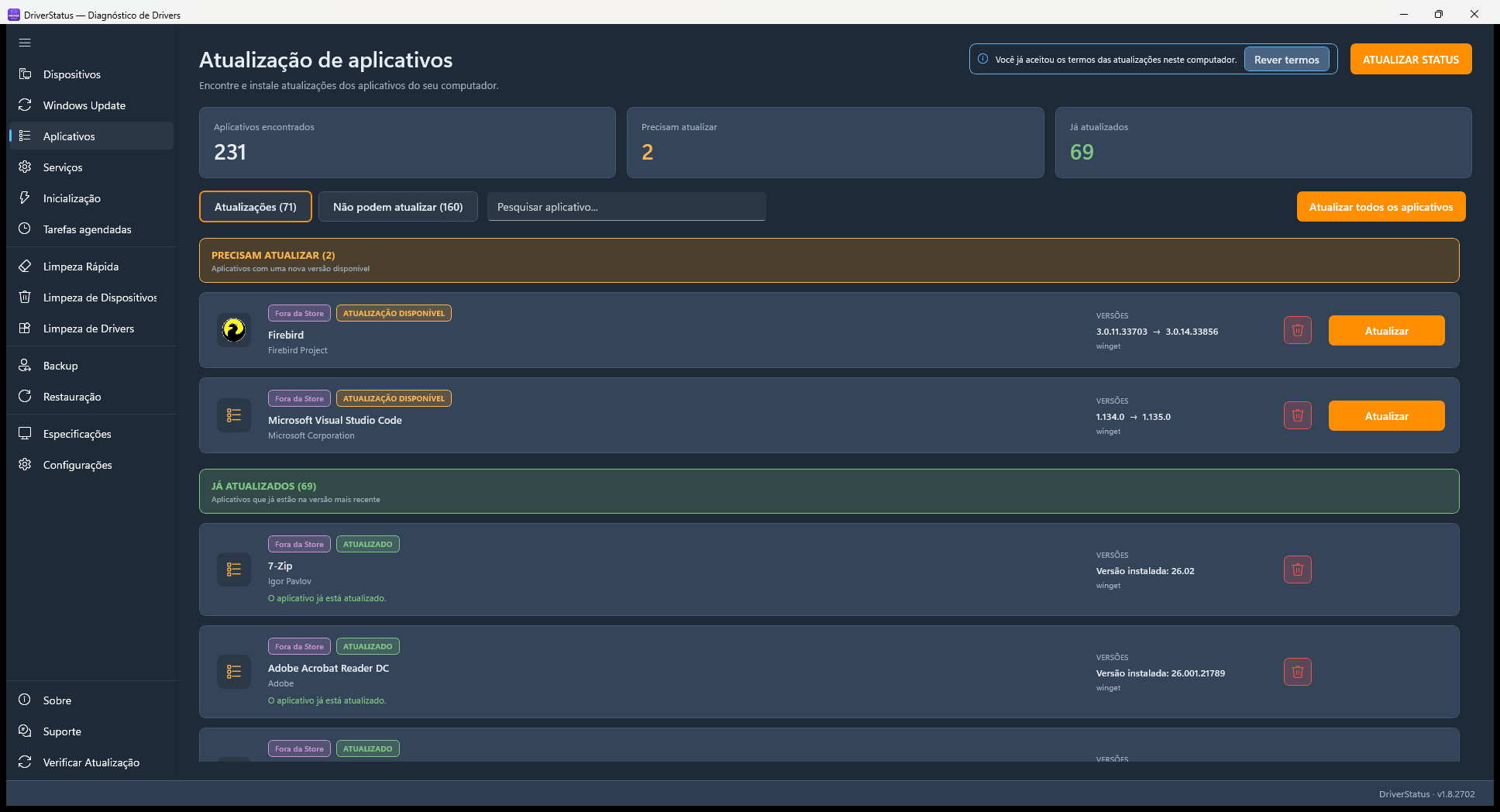
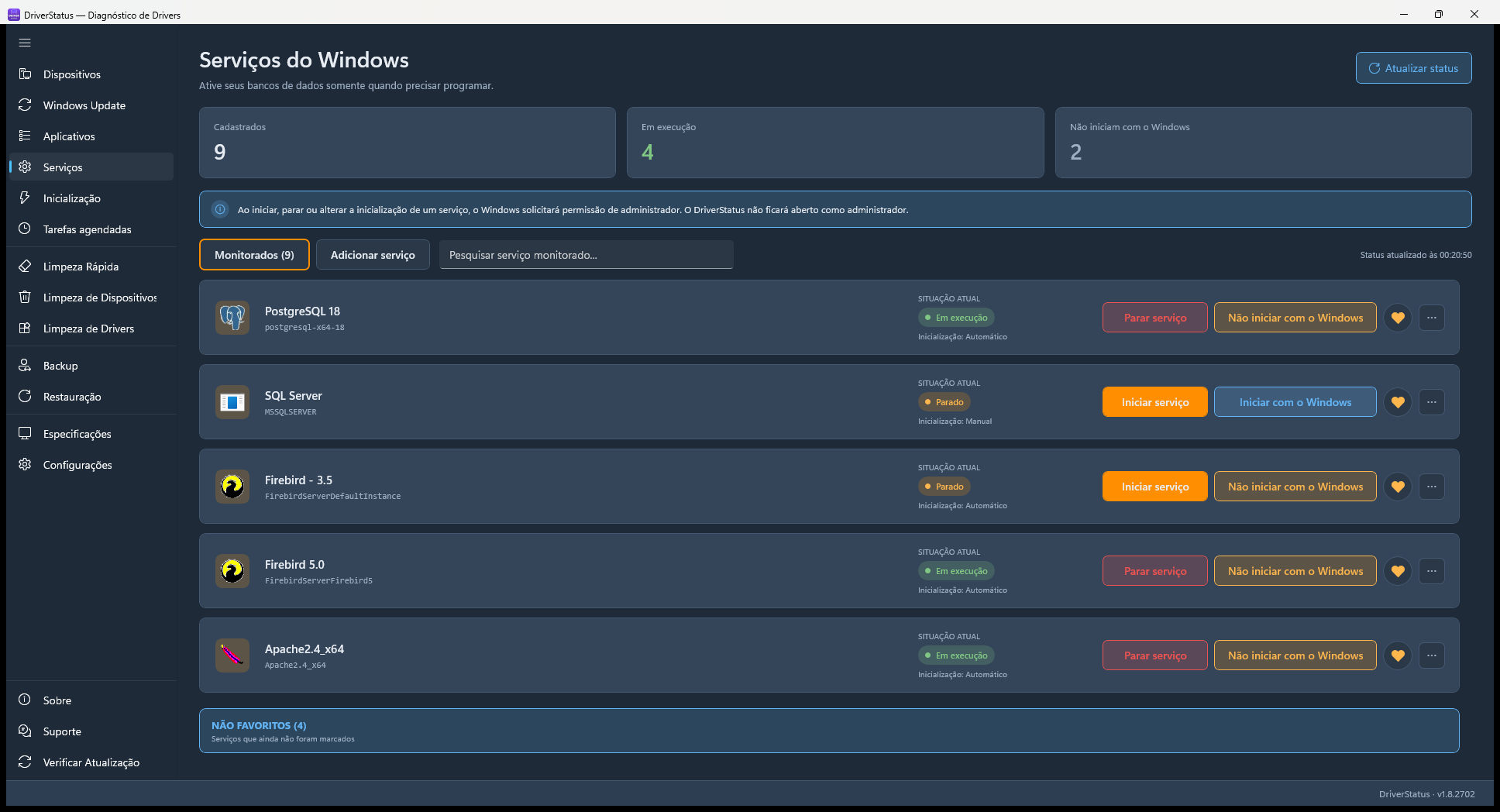
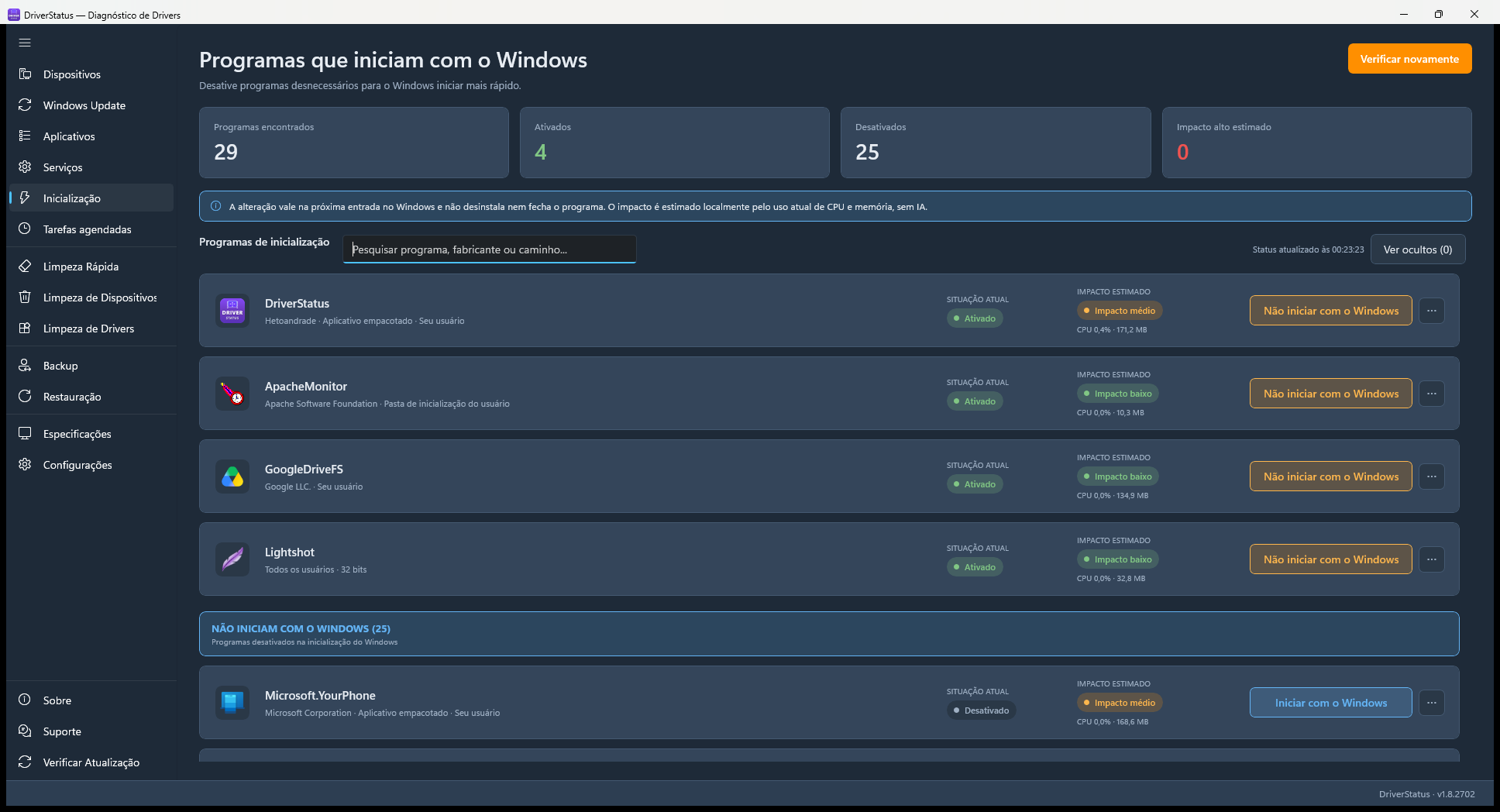
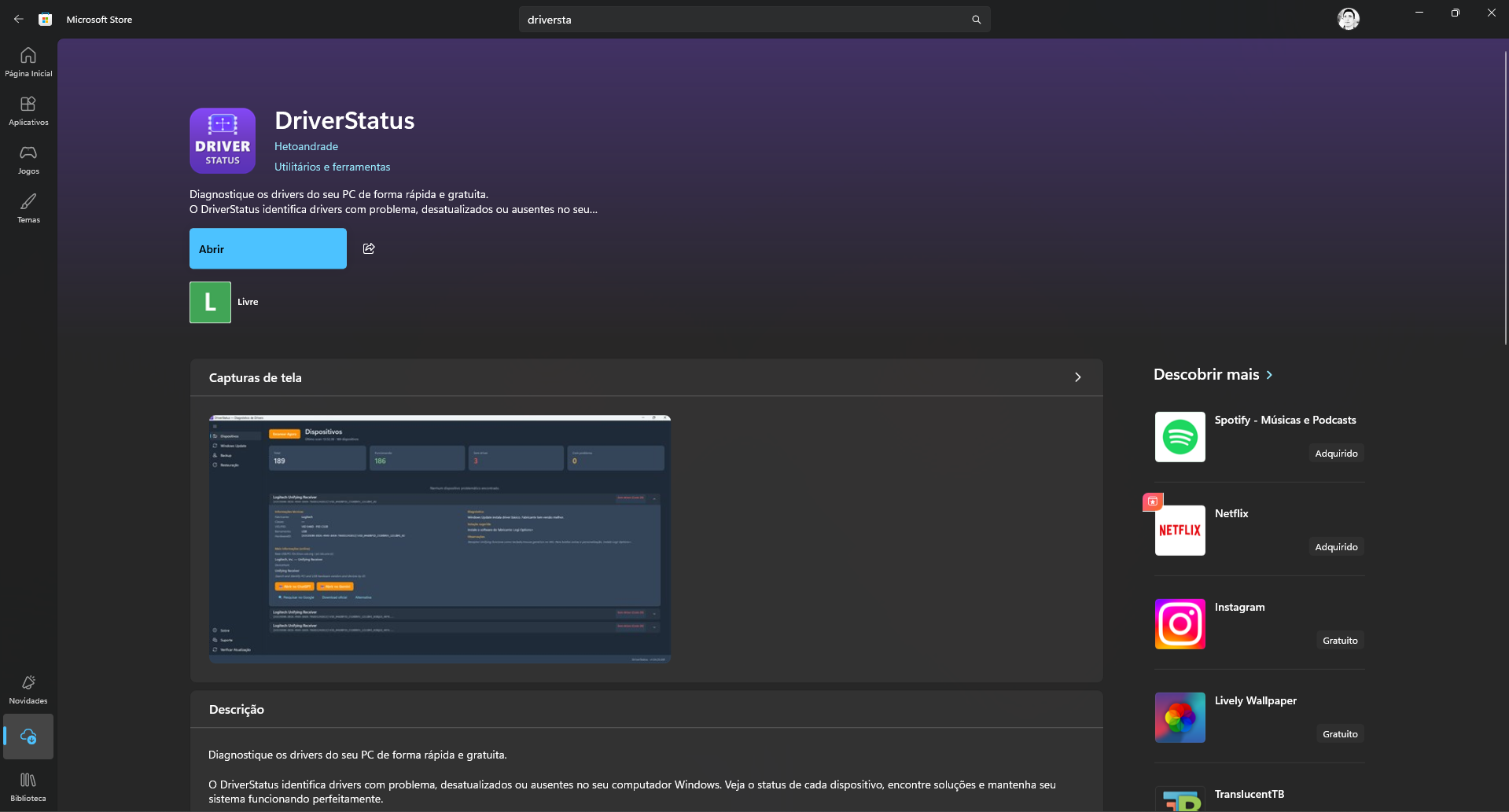
O DriverStatus escaneia todo o hardware do seu PC, identifica dispositivos com problemas e sugere a melhor solução: Windows Update, driver oficial ou pesquisa online. Faz backup de drivers, cria pontos de restauração e facilita a interação com a IA.
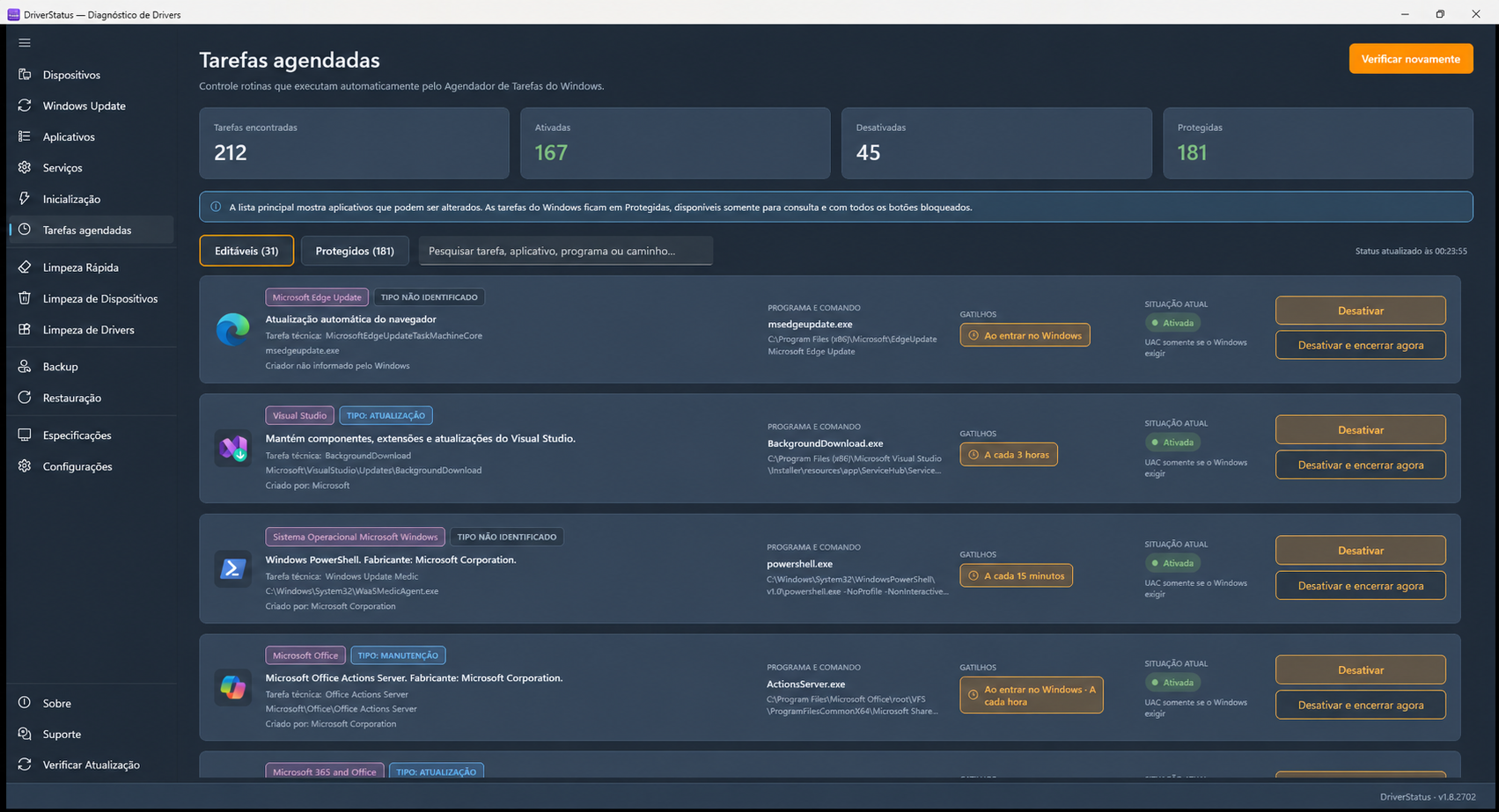
Scan Completo
Escaneia todo o hardware do PC via WMI. Identifica dispositivos sem driver, com falha ou com problemas.
Windows Update
Busca drivers disponíveis no Windows Update e instala com um clique. Cria ponto de restauração automaticamente.
Base de Conhecimento
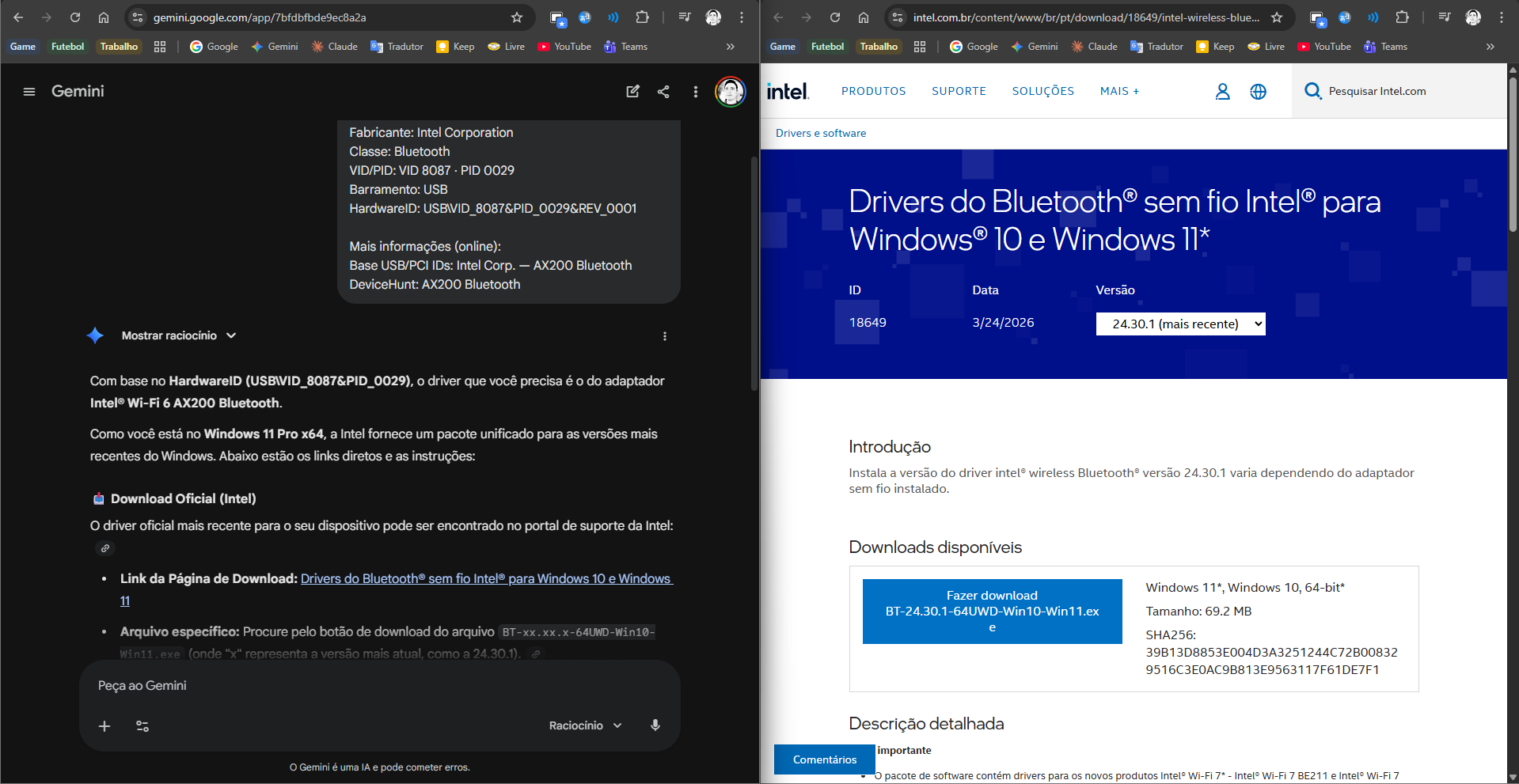
Identifica dispositivos por VID/PID e sugere a melhor solução: driver oficial, Windows Update ou download direto.
Assistência por IA
Copia informações do dispositivo e abre o Google Gemini para análise inteligente. Sem custo de API.
Backup de Drivers
Exporte todos os drivers instalados para uma pasta. Restaure quando precisar com um clique.
Ponto de Restauração
Crie pontos de restauração do Windows antes de qualquer alteração. Segurança antes de tudo.
Consulta Online
Busca em bases USB e PCI internacionais para identificar dispositivos desconhecidos automaticamente.
Pesquisa Google
Gera pesquisa automática no Google com o nome do dispositivo e versão do Windows para encontrar o driver.
100% Local e Seguro
Não coleta dados, não envia informações. Todo o processamento acontece no seu computador.
Ele complementa. O DriverStatus faz um diagnóstico mais profundo, identifica dispositivos problemáticos, consulta bases online e sugere soluções — algo que o Gerenciador de Dispositivos não faz.
O scan básico funciona sem admin. Recursos avançados como Windows Update, backup de drivers e pontos de restauração pedem elevação de privilégios automaticamente quando necessário.
O DriverStatus usa o próprio Windows Update para instalar drivers — a mesma fonte que o Windows usa. Além disso, cria ponto de restauração antes de qualquer alteração.
O app copia as informações do dispositivo e abre o Google Gemini no navegador. Você cola com Ctrl+V e a IA analisa o problema. Sem custo de API, sem conta obrigatória.
Não. O DriverStatus é 100% local. Não envia nenhuma informação para servidores, não tem telemetria e não coleta dados pessoais.
⬇️ DriverStatus para Windows
Versão mais recente
Verificando download...
Acesso remoto simples e protegido
para seus computadores.
O TelaDesk é uma alternativa ao AnyDesk para acesso remoto pela rede local ou internet. Conecte computadores por código ou convite temporário. Você decide as permissões de cada sessão e pode controlar a tela, compartilhar a área de transferência e enviar arquivos.
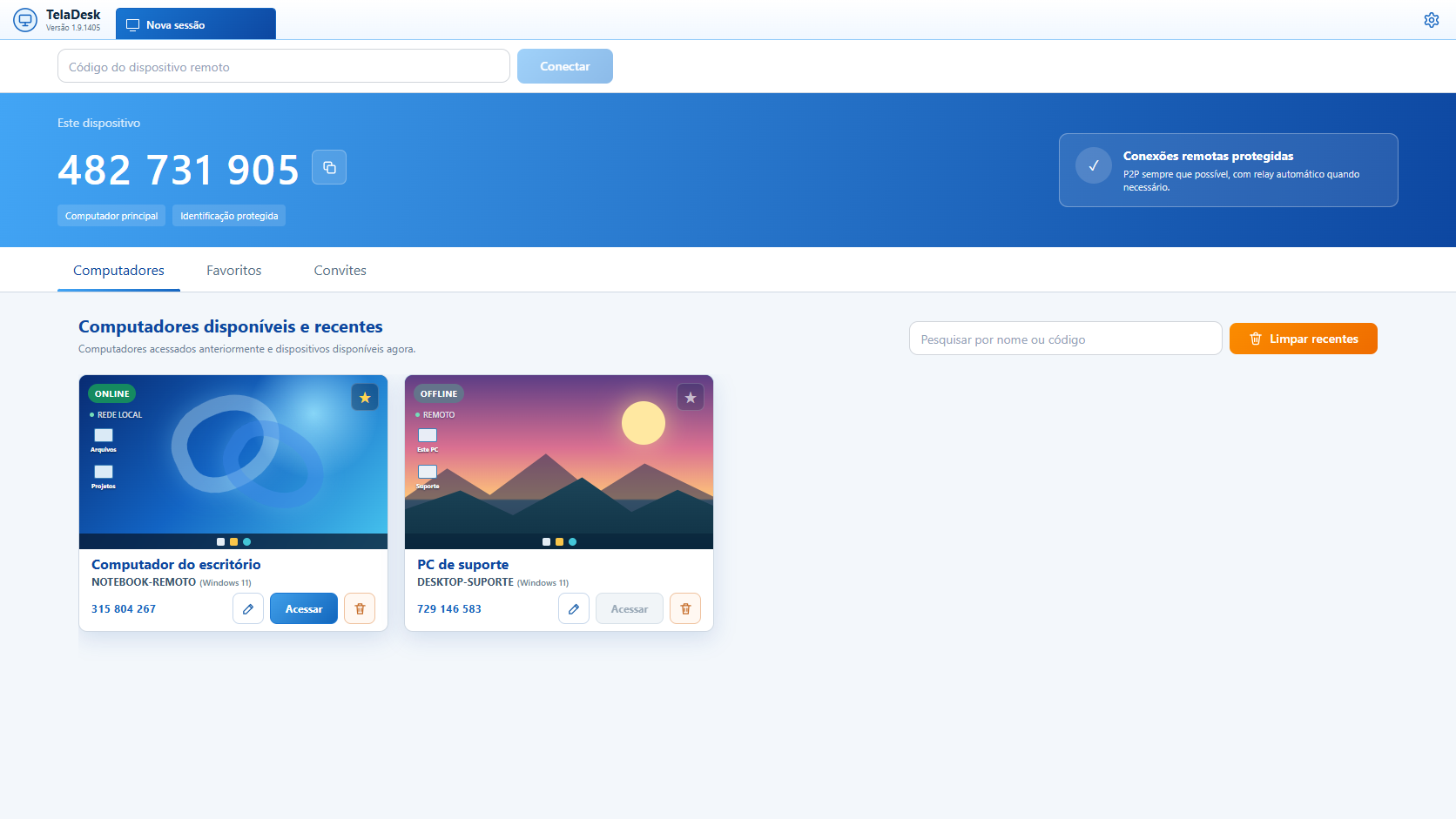
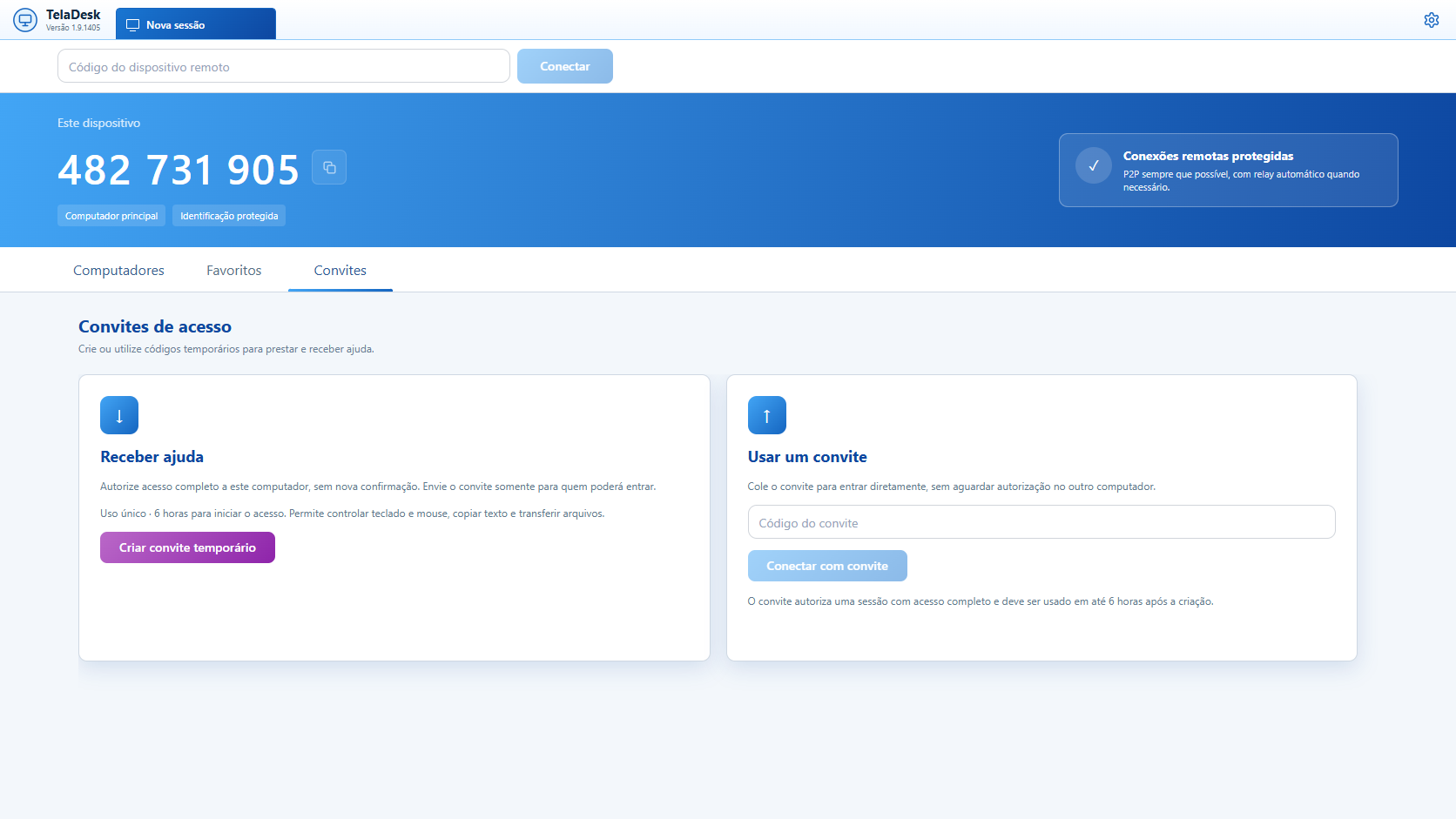
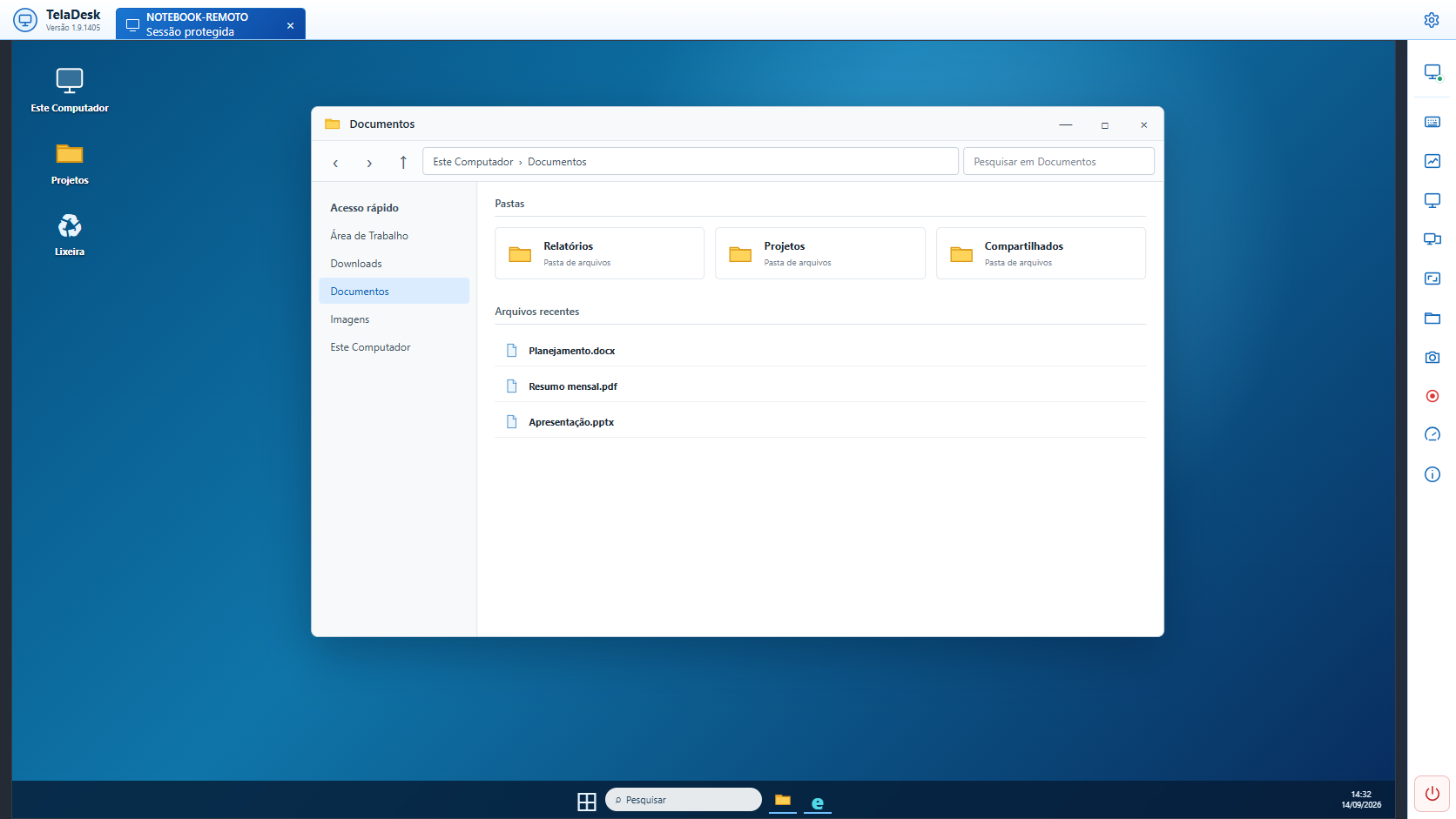
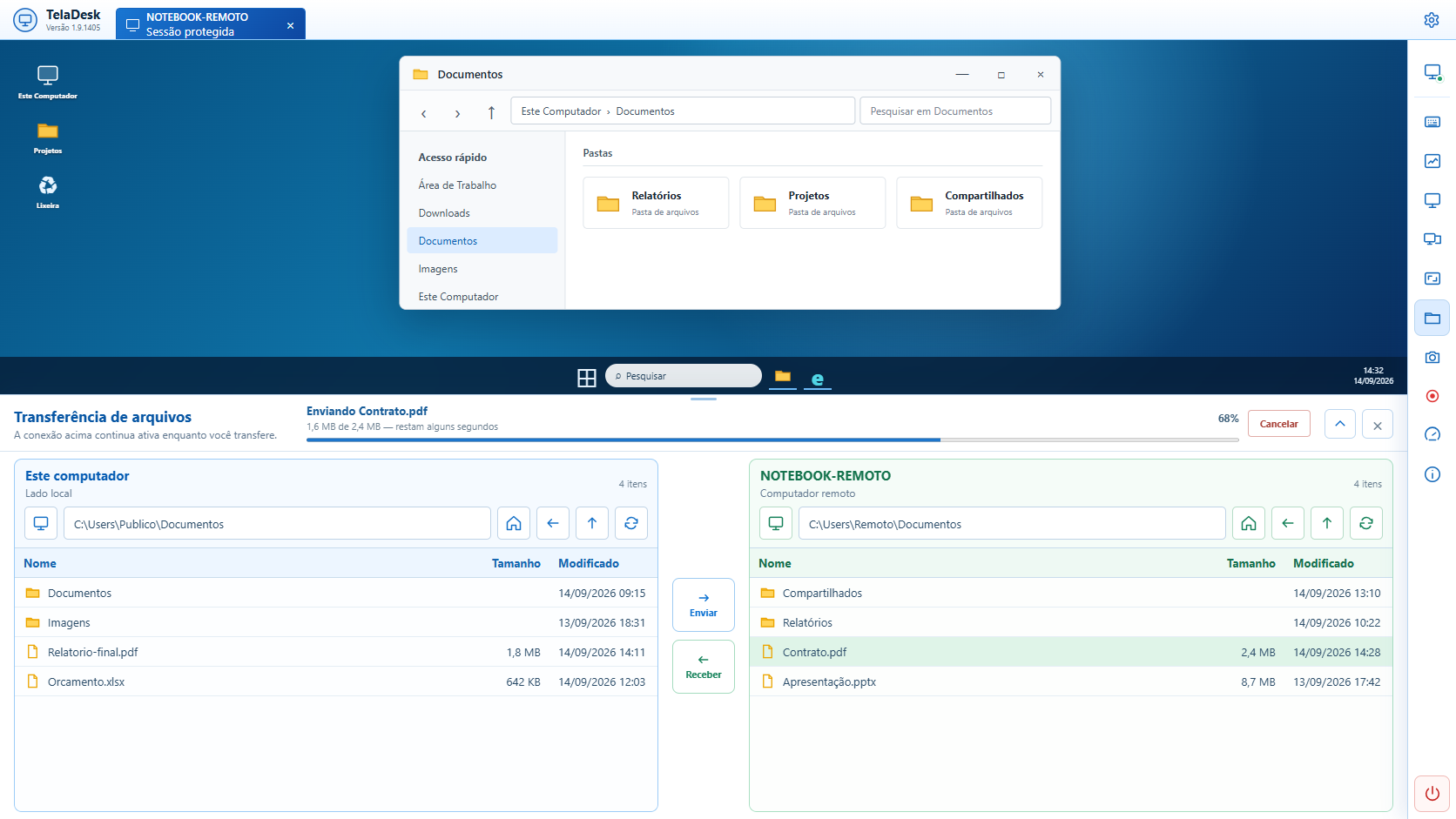
Acesso por Código
Digite o código do outro computador e envie uma solicitação de conexão.
Convites Temporários
Crie um convite de uso único, com validade limitada, para prestar ou receber ajuda.
P2P com Relay
A conexão tenta o caminho direto entre os computadores e usa relay quando necessário.
Sessões em Abas
Organize diferentes computadores e sessões em uma única janela.
Permissões por Sessão
Autorize separadamente tela, teclado e mouse, área de transferência e arquivos.
Textos e Arquivos
Copie textos entre os computadores e transfira arquivos durante a sessão.
Palavra de Segurança
Confirme a mesma palavra nos dois lados antes de aceitar uma sessão sensível.
Acesso Não Assistido
Proteja o acesso permanente com credenciais armazenadas de forma segura no Windows.
Atualização Automática
Receba novas versões pelo atualizador do aplicativo quando estiverem disponíveis.
Verificando o download. O TelaDesk é um produto independente e não possui vínculo com o AnyDesk.
Use o código exibido no outro computador ou um convite temporário. A pessoa que recebe a solicitação revisa e aceita as permissões antes do início da sessão.
Sim. O TelaDesk funciona pela rede local ou internet. Ele tenta uma conexão direta P2P e pode usar um servidor relay quando o caminho direto não estiver disponível.
O computador que recebe a conexão escolhe as permissões da sessão, incluindo controle de teclado e mouse, área de transferência e arquivos.
É uma confirmação visual que pode ser comparada nos dois computadores para reduzir o risco de aceitar a sessão errada.
Sim, quando essas permissões forem autorizadas. Arquivos e conteúdo da área de transferência trafegam somente durante a operação solicitada.
Sim. Ele pode ser configurado no computador remoto e protegido por credencial. Use esse modo apenas em dispositivos sob sua responsabilidade.
O aplicativo pode manter logs técnicos para funcionamento e diagnóstico, mas não grava automaticamente o vídeo da tela nem o conteúdo dos arquivos transferidos.
A versão da Microsoft Store está planejada, mas ainda não foi publicada. Por enquanto, use somente o instalador direto validado nesta página.
⬇️ TelaDesk para Windows
Verificando download...
Verificando download...
Organize o espaço do seu disco
com clareza e proteção.
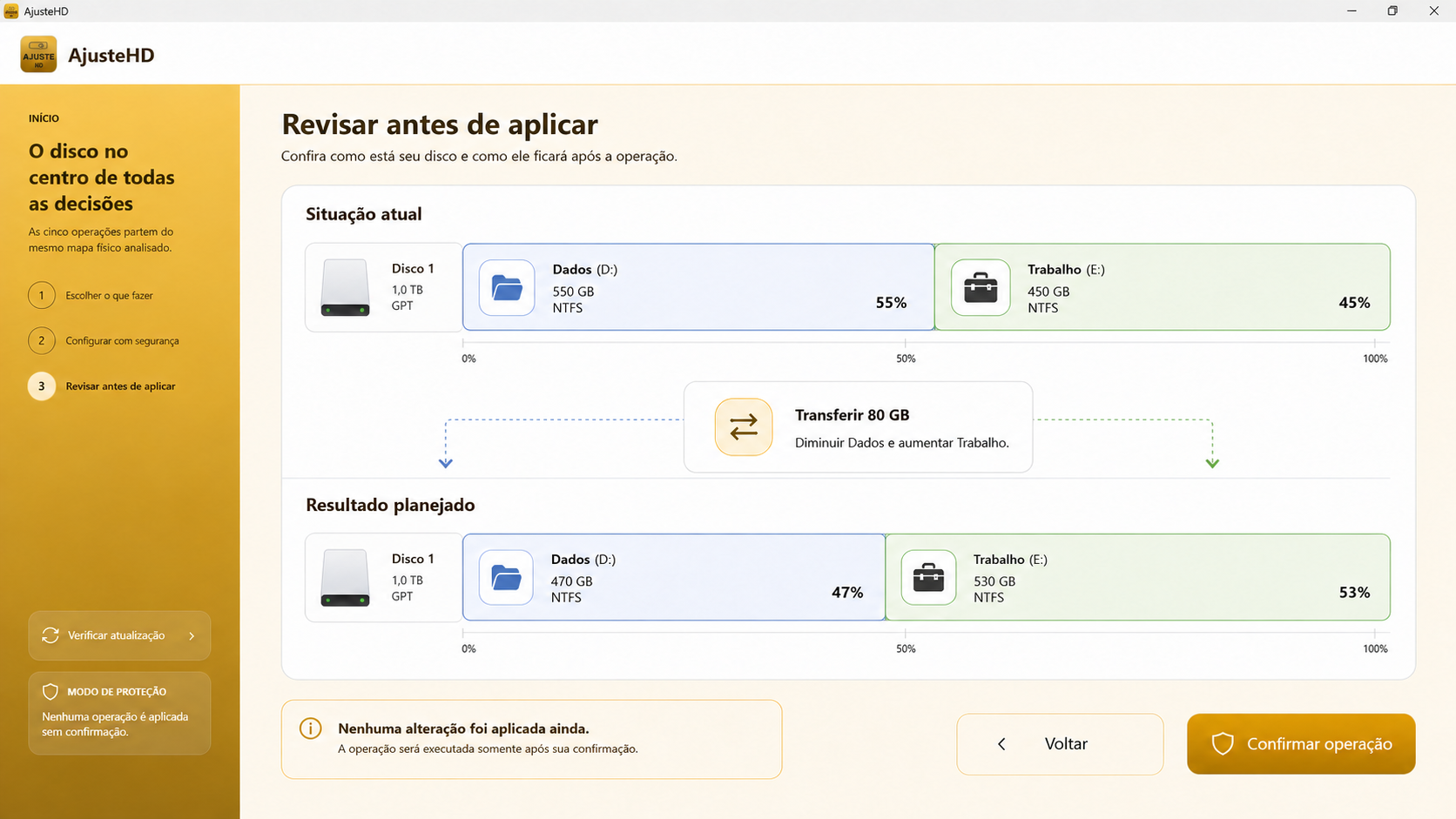
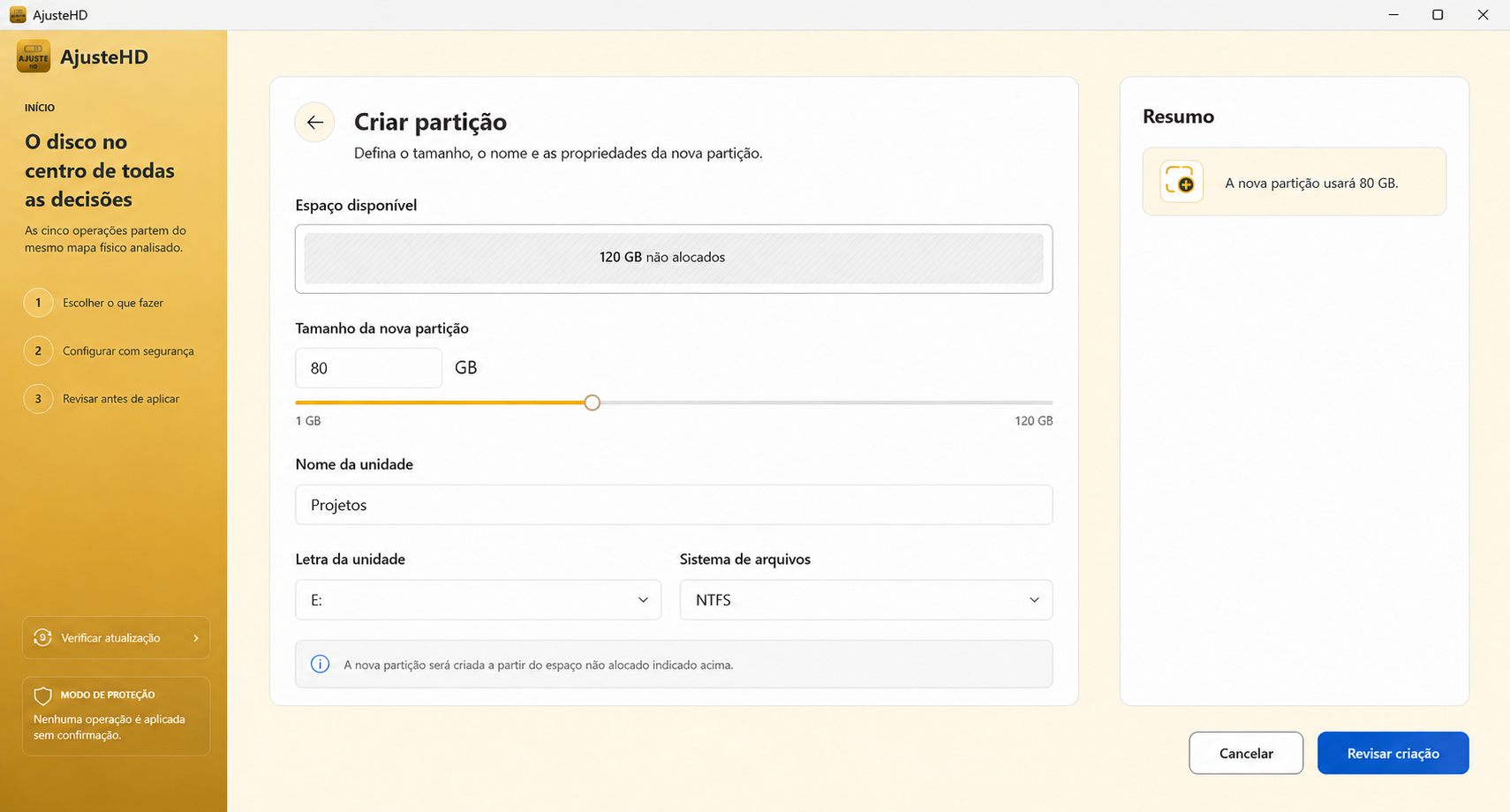
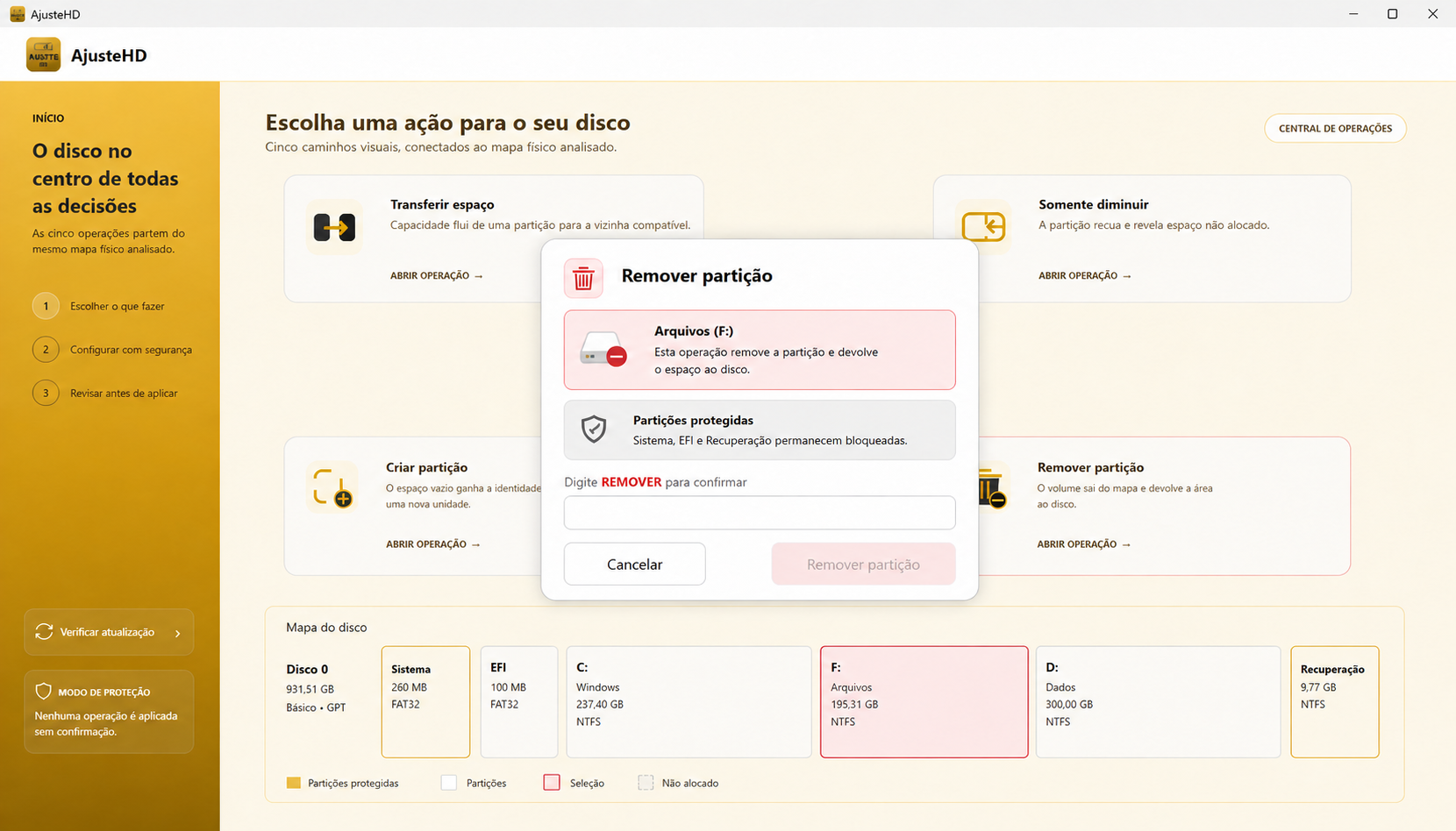
O AjusteHD mostra como os discos e partições estão organizados antes de qualquer alteração. Transfira espaço, reduza, crie ou remova partições com revisão do resultado e confirmações em cada etapa.
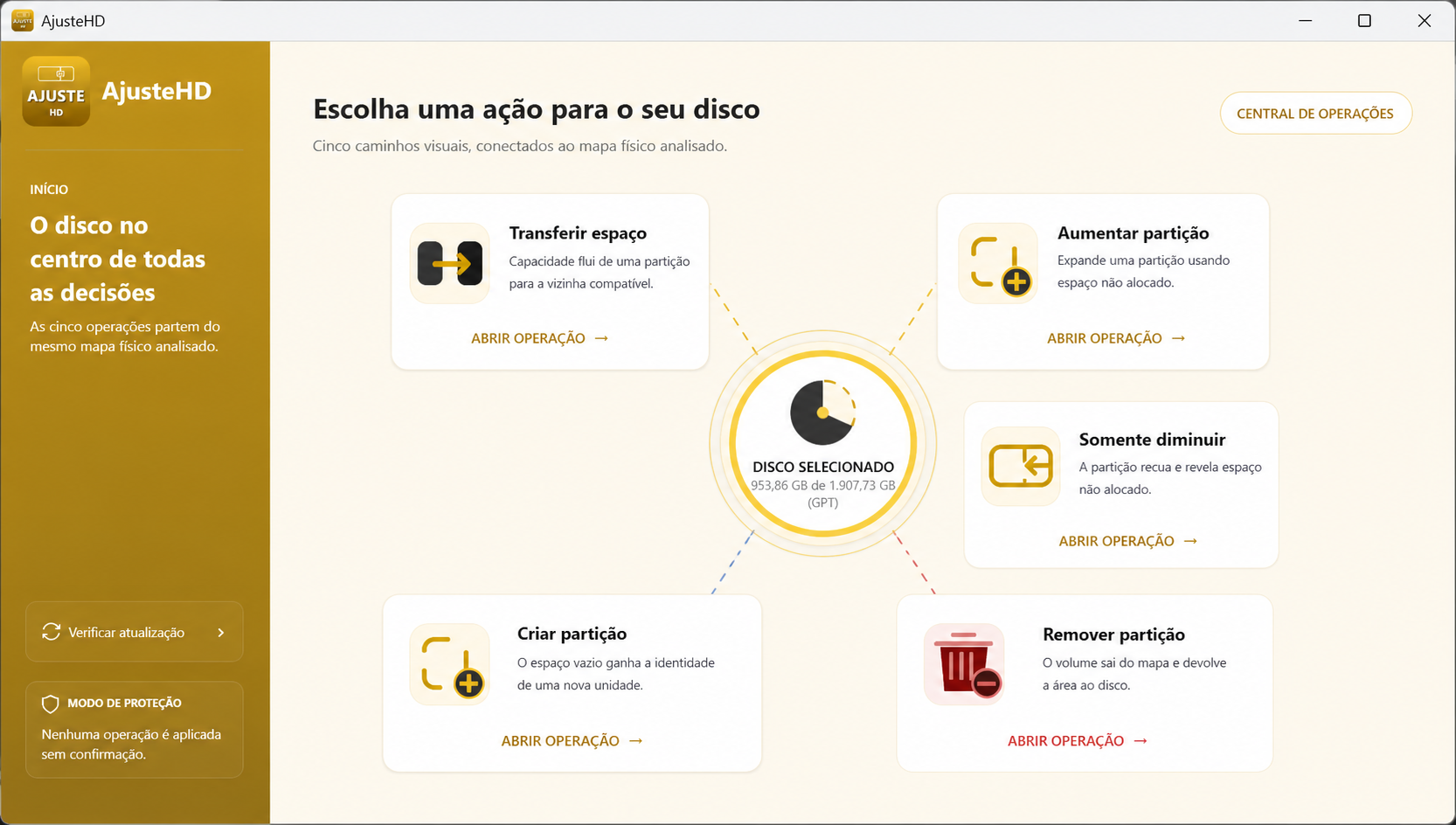
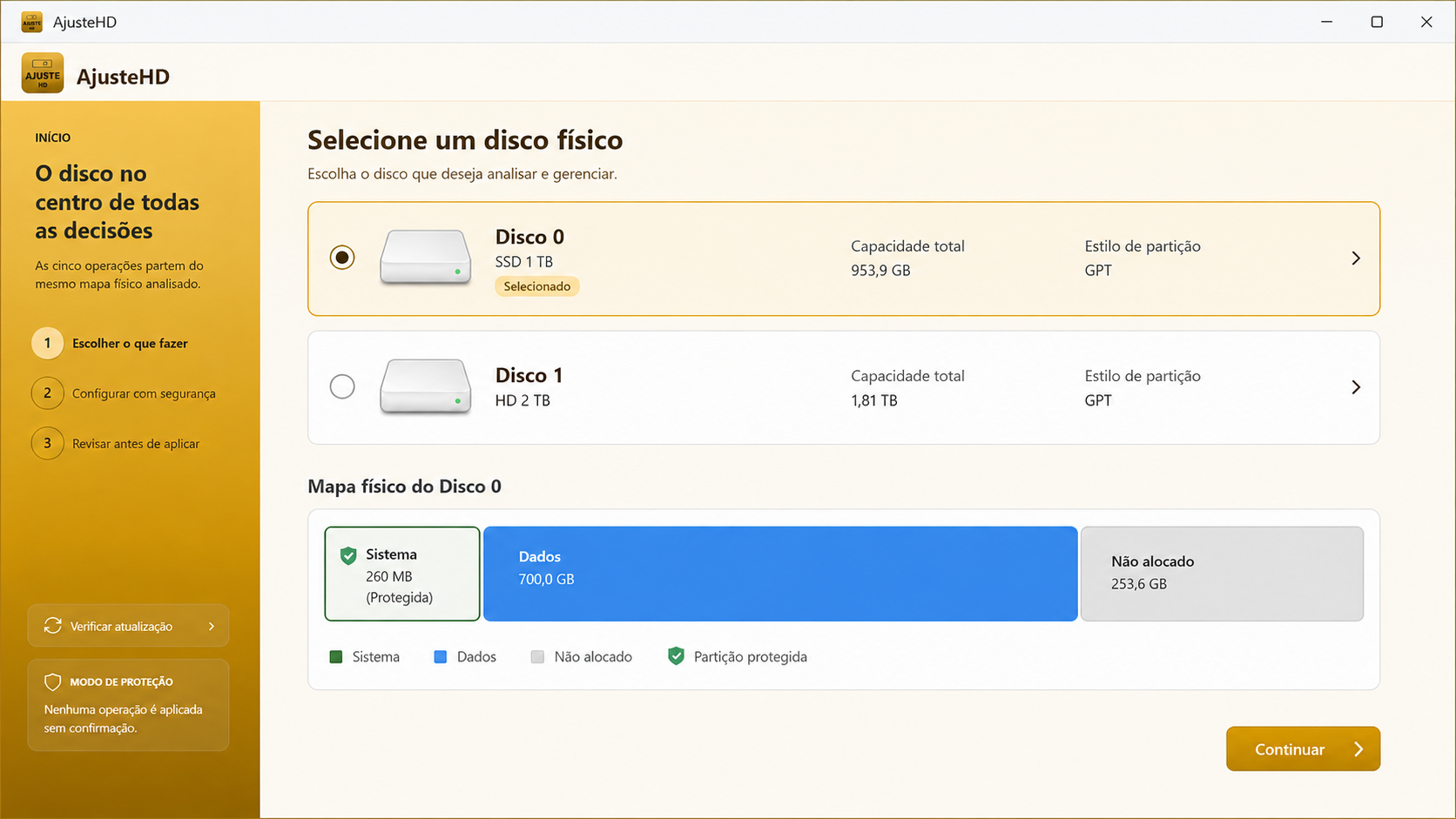
Visão dos Discos
Veja a organização real dos discos, partições e espaços não alocados.
Transferir Espaço
Diminua uma partição e aumente outra compatível imediatamente ao lado.
Aumentar Partição
Use um espaço não alocado compatível para expandir uma partição existente.
Somente Diminuir
Reduza uma partição e deixe o espaço não alocado para usar depois.
Criar Partição
Crie uma nova unidade escolhendo tamanho, nome, letra e formato.
Remoção Protegida
Remova partições de dados enquanto Windows, EFI e Recuperação permanecem bloqueados.
Revisão Antes de Aplicar
Compare o antes e o depois e confirme explicitamente cada operação.
Execução Protegida
Operações sensíveis usam elevação administrativa e validações antes da alteração.
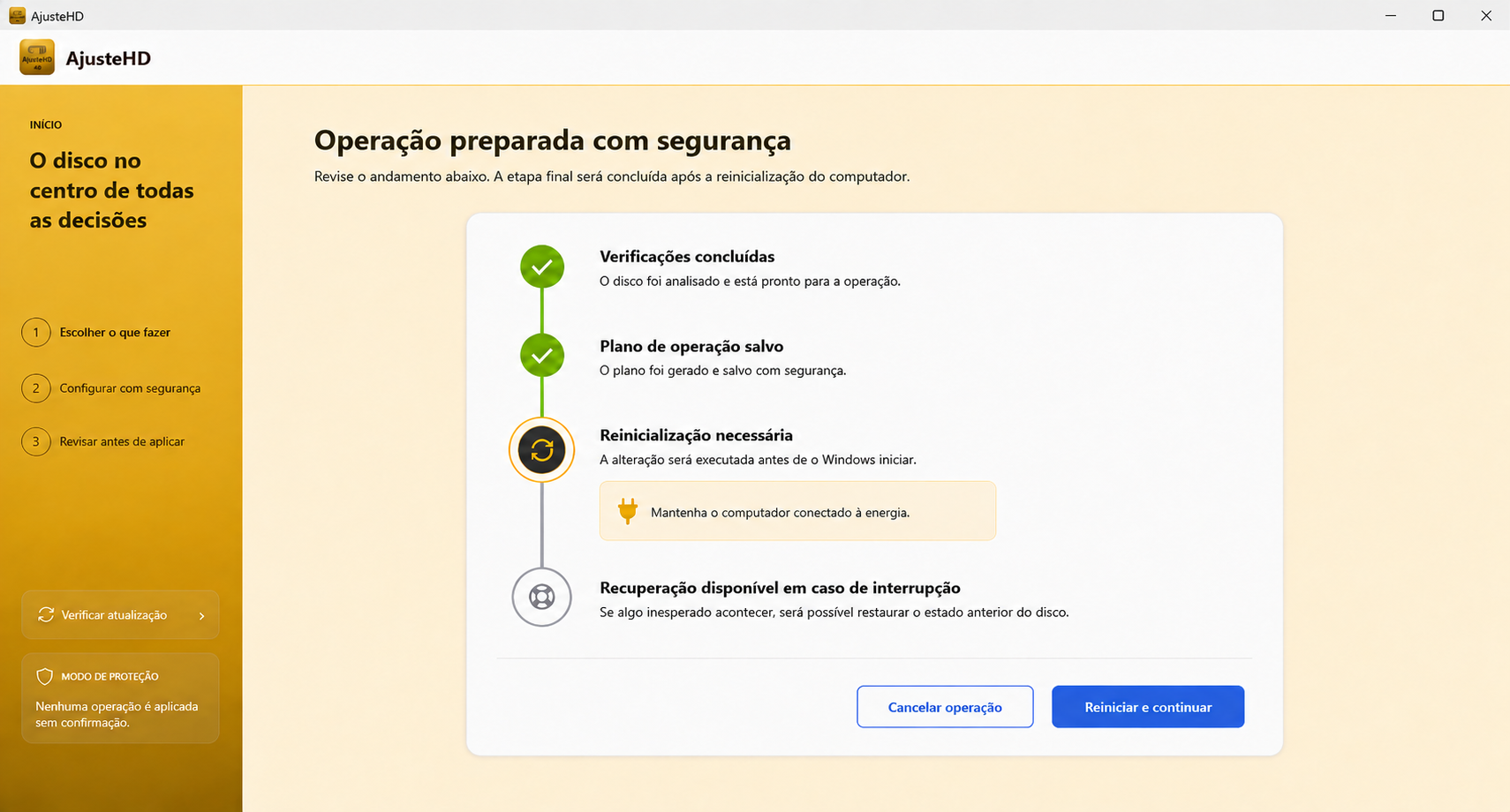
Reinicialização e PreOS
Quando o volume está em uso, o AjusteHD orienta a reinicialização e o processamento antes do Windows.
Verificando o download. O AjusteHD não envia o conteúdo dos discos para servidores. Faça backup dos dados importantes antes de alterar partições.
Ele oferece cinco fluxos: transferir espaço, aumentar uma partição, somente diminuir, criar uma nova partição e remover uma partição de dados.
Sim. O aplicativo apresenta o mapa atual e uma previsão do resultado para você revisar antes da confirmação final.
Não pelo fluxo normal de remoção. Partições do sistema, EFI, recuperação e outras estruturas protegidas ficam bloqueadas.
Volumes em uso pelo Windows nem sempre podem ser alterados durante a sessão. Nesses casos, o aplicativo prepara o processamento para a reinicialização ou ambiente PreOS.
Sim. Alterar discos e partições exige elevação administrativa do Windows.
Não. O mapa dos discos e as operações são processados localmente. A internet é usada apenas para verificar e baixar atualizações.
Sim. Embora o AjusteHD aplique validações e confirmações, qualquer alteração de partições envolve risco em caso de falha de energia, defeito no disco ou interrupção.
O aplicativo verifica se existe uma versão mais recente e baixa o pacote oficial quando você autoriza a atualização.
⬇️ AjusteHD para Windows
Verificando download...
Verificando versão para Windows...
Suas anotações
em forma de conversa.
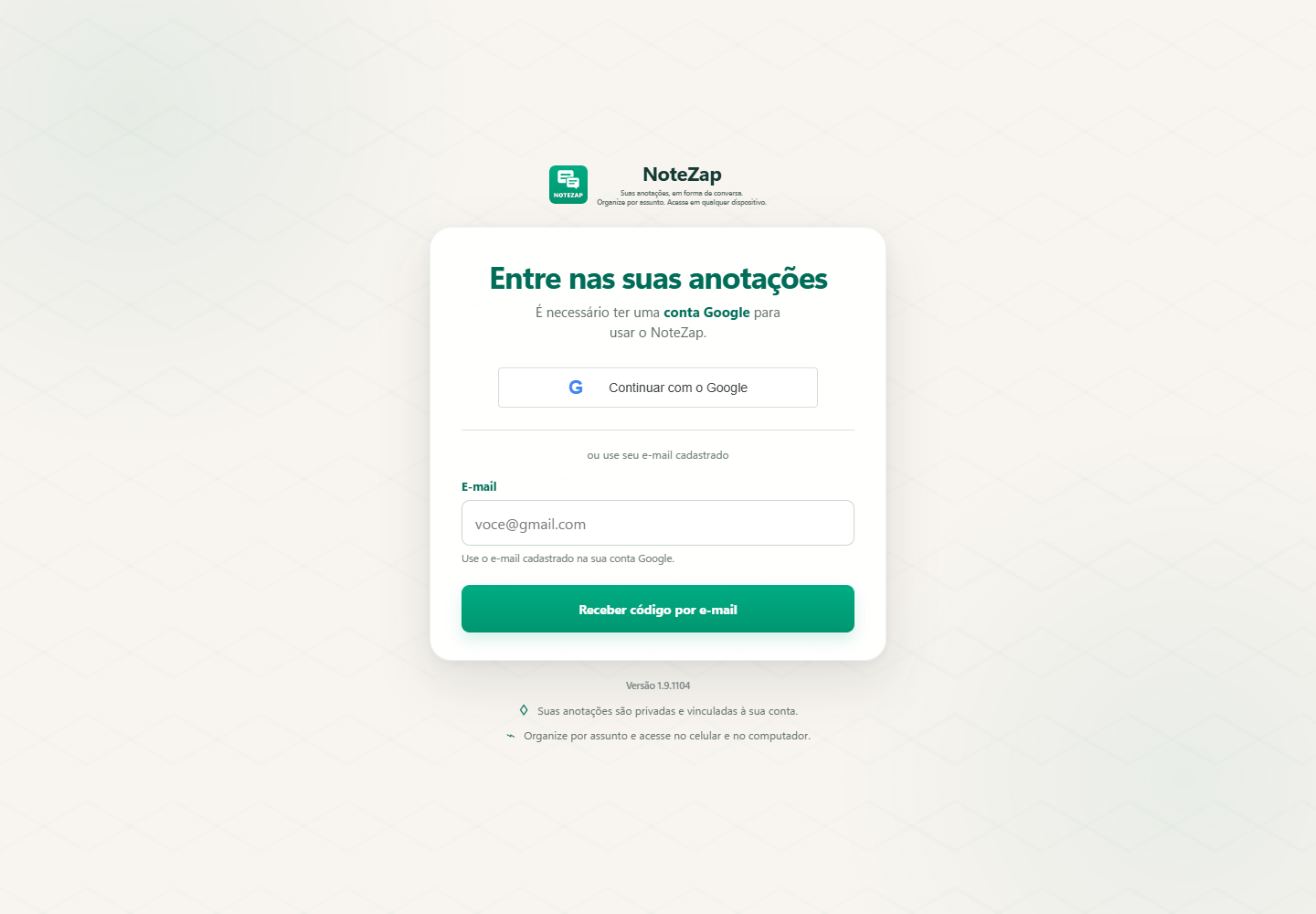
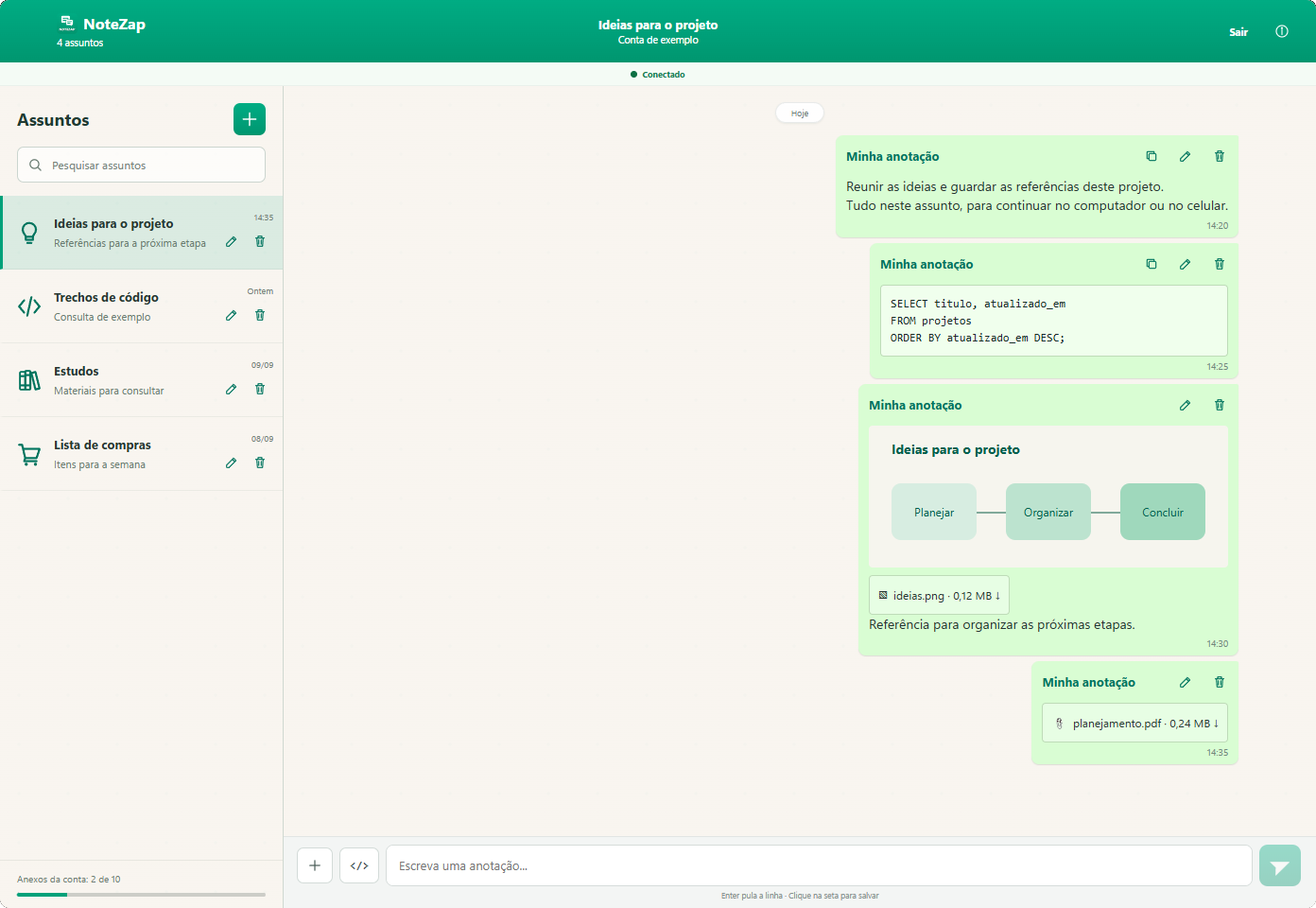
O NoteZap organiza seus textos, códigos, imagens e arquivos por assunto. Entre com sua conta Google e continue suas anotações no computador, celular ou navegador, com o mesmo histórico entre seus dispositivos.
Organização por Assuntos
Crie um assunto com título e ícone para cada tema. Renomeie e organize suas anotações em conversas próprias.
Textos e Códigos
Escreva textos ou trechos de código. Copie, edite e exclua suas anotações quando precisar.
Pesquisa de Assuntos
Encontre um assunto pelo título e abra seu histórico para continuar de onde parou.
Imagens e Arquivos
Guarde até dez anexos por conta, com até 20 MiB por arquivo. Excluir um anexo libera espaço para outro.
Sincronização entre Dispositivos
Acesse a mesma conta pelo navegador ou aplicativo Windows. Suas alterações são sincronizadas com conexão à internet.
Histórico sem Expiração
As anotações não são apagadas automaticamente por idade. Você pode excluir notas ou assuntos no aplicativo.
Versão web disponível. Entre com sua conta Google. O download para Windows está sendo verificado.
Sim. O primeiro acesso usa uma conta Google. Seus assuntos, anotações e anexos ficam vinculados a essa conta, para você acessá-los nos seus dispositivos.
Quando o envio de e-mails estiver habilitado, você poderá receber um código de oito números no e-mail já cadastrado pelo Google. Esse código não cria uma nova conta. Se a opção estiver indisponível, entre com o Google.
Sim. O navegador e o aplicativo Windows precisam de conexão para acessar e sincronizar suas anotações. Use a mesma conta em cada dispositivo.
Não há expiração automática por idade. Você pode editar e excluir suas notas ou excluir um assunto com seu histórico. Essa permanência não substitui uma cópia própria de arquivos importantes.
São dez anexos por conta, somando imagens e arquivos de todos os assuntos, com até 20 MiB (20 × 1024 × 1024 bytes) cada. Textos e códigos não usam essas vagas. Excluir um anexo libera uma vaga. Os anexos não passam por verificação antivírus.
Windows 10 ou 11 de 64 bits, conexão à internet e Microsoft Edge WebView2 Runtime. Baixe o instalador pelo botão Baixar para Windows. O login Google abre no navegador para você autorizar o aplicativo.
⬇️ NoteZap no navegador ou Windows
Verificando download...Conferindo a versão disponível...
Verificando download...
Capture a tela certa.
Marque, copie e salve em segundos.
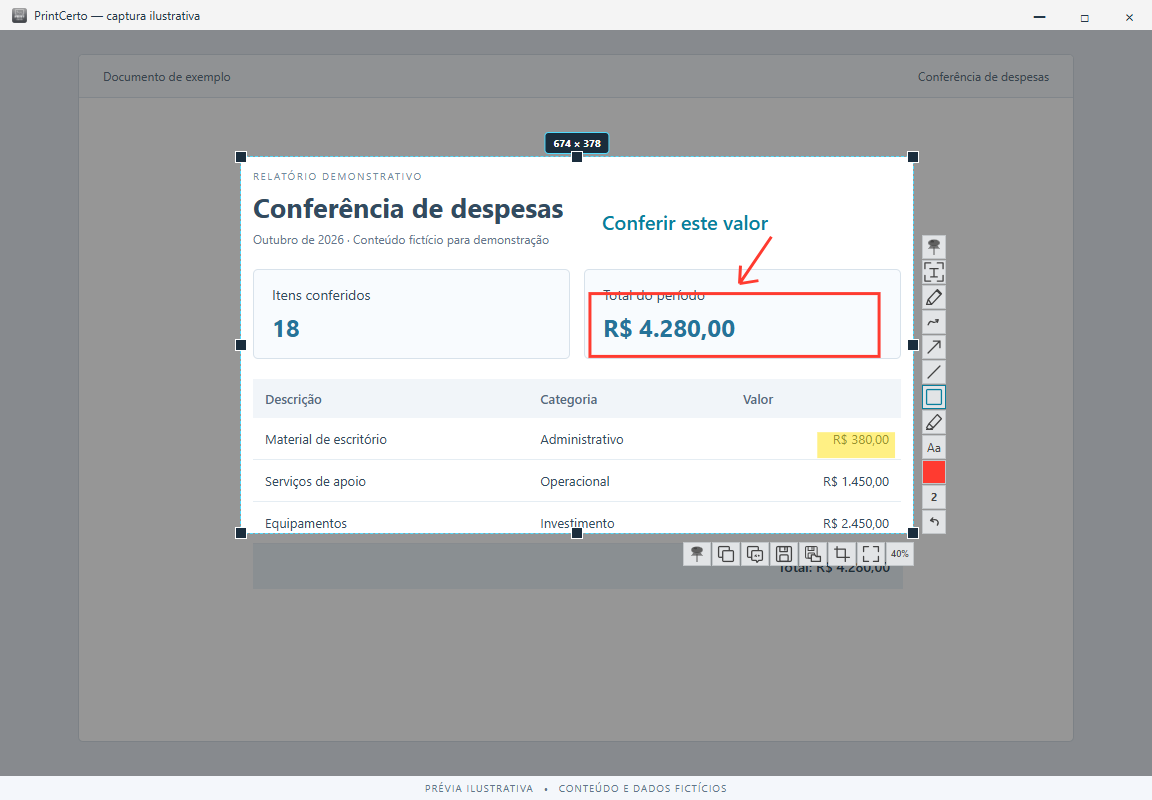
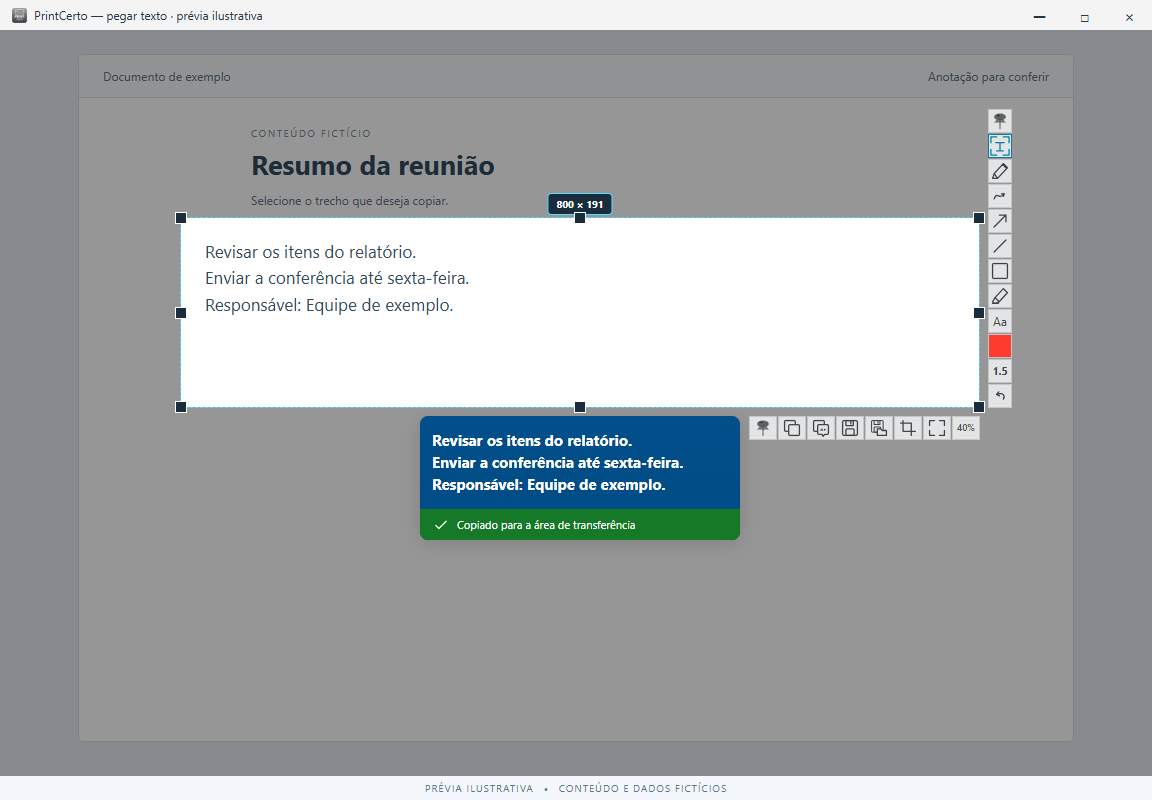
O PrintCerto captura a área que você escolher em um ou vários monitores. Faça anotações na própria captura e envie a imagem para a área de transferência ou salve em PNG, sem interromper o seu fluxo.
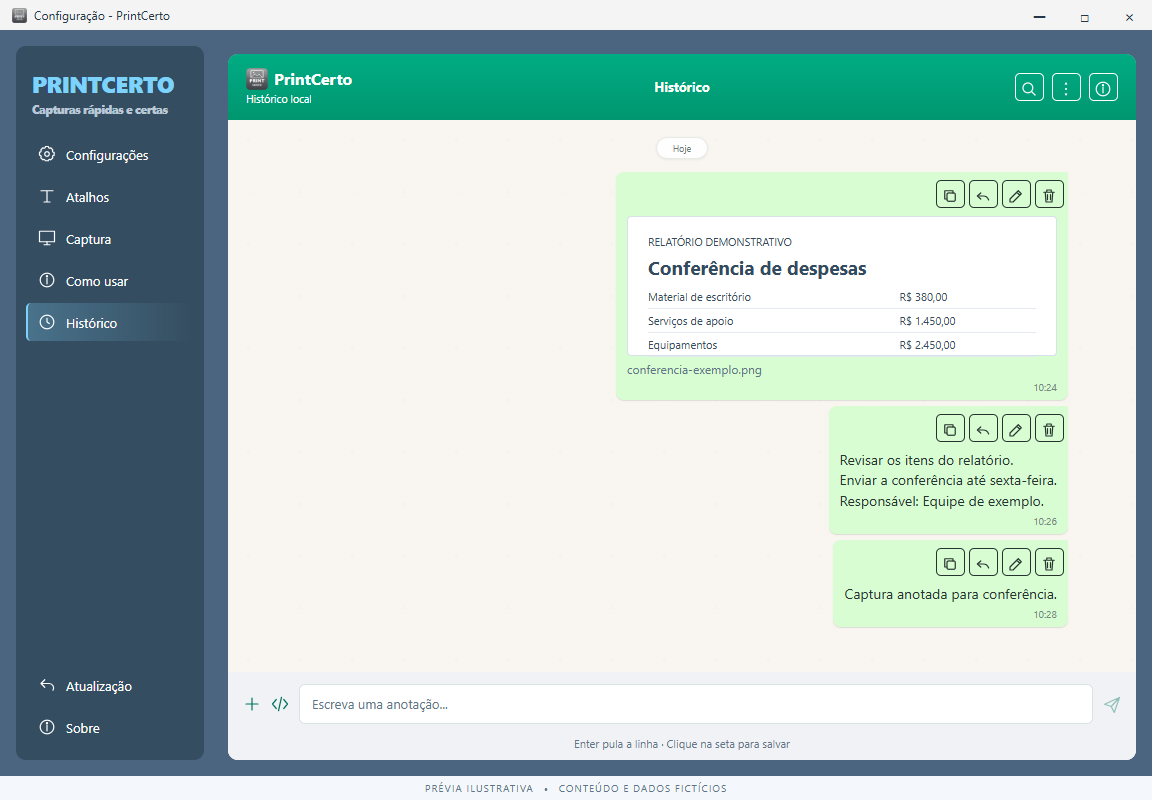
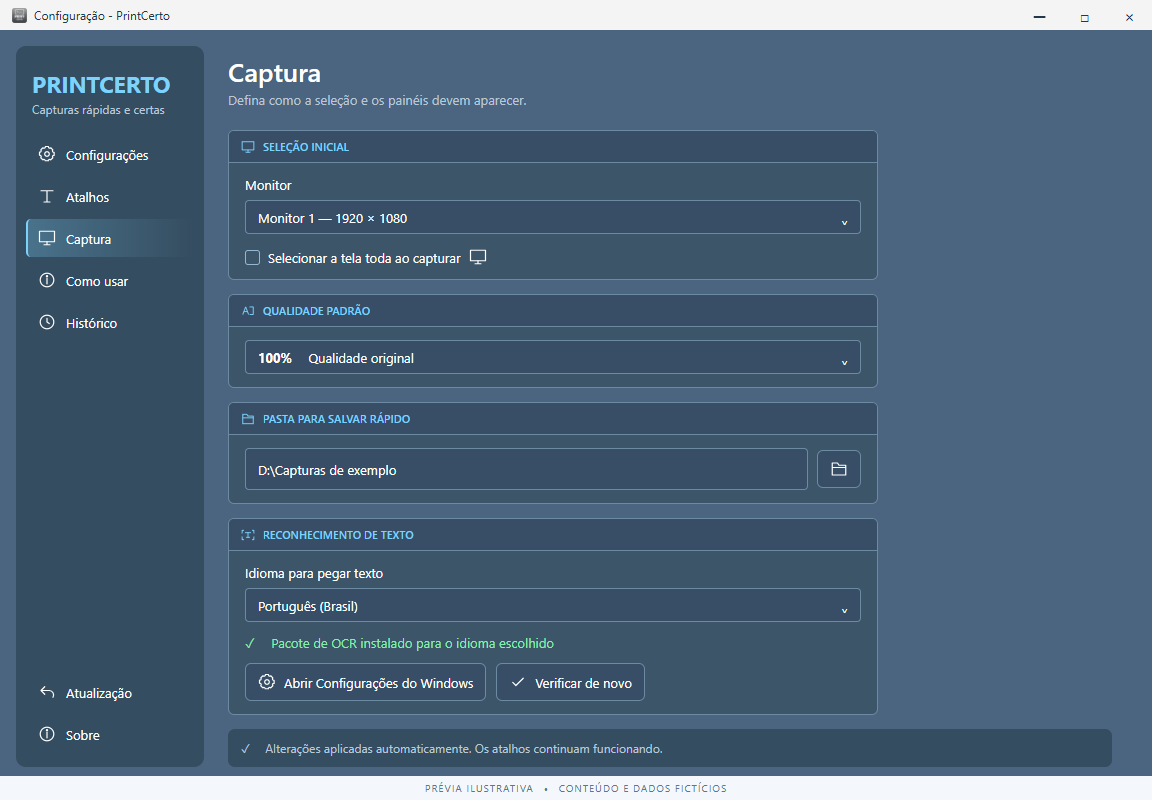
Seleção Precisa
Escolha exatamente a área que deseja capturar, com medidas visíveis e alças para ajustar a seleção.
Vários Monitores
Capture dentro da superfície formada pelos monitores disponíveis ou use o monitor inteiro definido na configuração.
Ferramentas de Anotação
Use caneta, traço, seta, retângulo, marca-texto e texto, escolhendo a cor de cada marcação.
Copiar ou Salvar
Copie a captura para colar em outro programa, salve rapidamente na pasta configurada ou escolha outro destino.
PNG em Qualidade Total
As capturas são salvas em PNG, preservando a qualidade da área selecionada sem conversões desnecessárias.
Atalhos Configuráveis
Defina atalhos globais para iniciar a captura do jeito que combina com a sua rotina.
Residente na Bandeja
Mantenha o PrintCerto disponível na bandeja do Windows para capturar sempre que precisar.
Configuração Persistente
O monitor, a transparência, os atalhos e a pasta de salvamento permanecem configurados entre as aberturas.
Atualizações pelo Aplicativo
Consulte novas versões e prepare a atualização oficial diretamente pelo PrintCerto quando ela estiver disponível.
Verificando o download. As capturas e anotações são processadas localmente no computador.
Use a tecla Print Screen, outro atalho configurado ou o menu do PrintCerto na bandeja do Windows.
Sim. Você pode selecionar uma área na superfície formada pelos monitores disponíveis ou capturar o monitor inteiro definido na configuração.
Caneta, traço, seta, retângulo, marca-texto e texto, com escolha de cor antes de copiar ou salvar.
As capturas são salvas em PNG com a qualidade original da área selecionada.
Não. A captura e as anotações são processadas localmente e só vão para a área de transferência ou para a pasta escolhida por você.
Sim. O aplicativo pode permanecer na bandeja do Windows e também pode ser configurado para iniciar com o sistema.
Sim. A configuração permite definir a pasta de salvamento e personalizar os atalhos globais de captura.
O aplicativo verifica o manifesto oficial, baixa e valida novas versões em segundo plano e instala a atualização na próxima abertura. Você também pode reiniciar imediatamente pela tela de atualização.
⬇️ PrintCerto para Windows
Verificando download...
Carregando versão...
Uma conversa entre seus dispositivos.
Copie em um dispositivo e
cole em qualquer outro.
O CopieECole permite enviar textos, links, fotos e arquivos entre computador, celular e tablet sem criar uma conta. Acesse a mesma conversa pelo navegador ou pelo aplicativo para Windows.
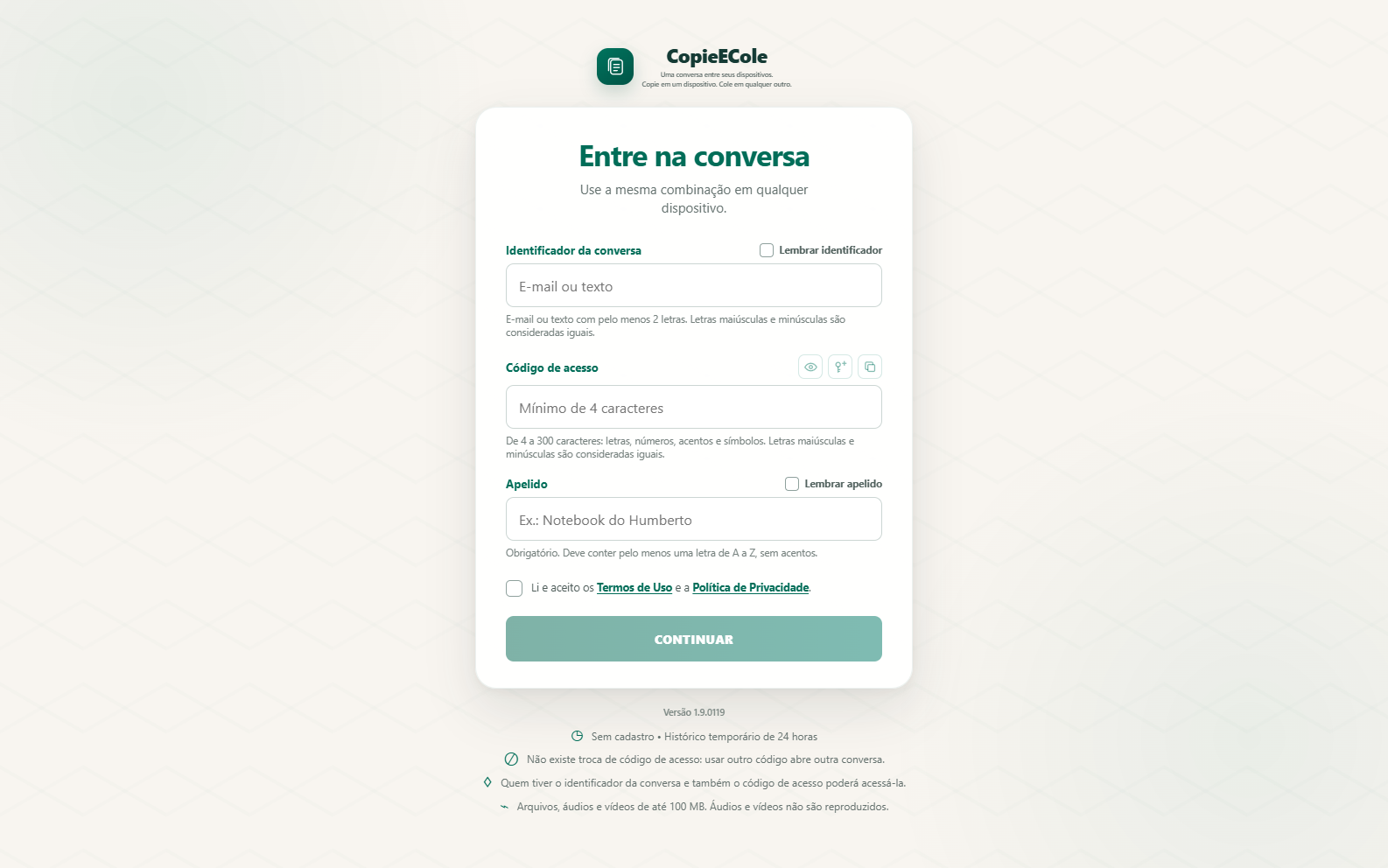
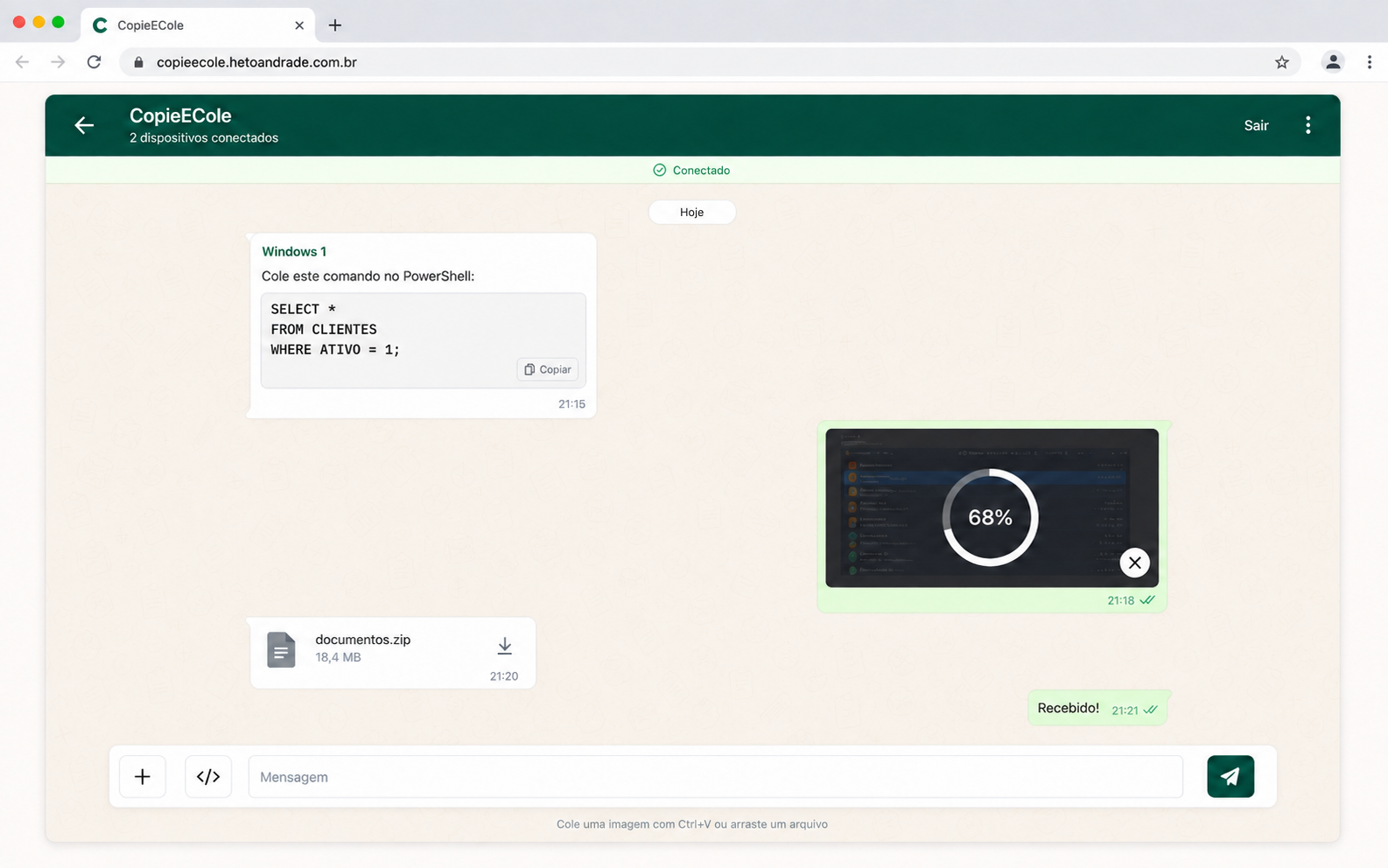
Conversas por Dispositivo
Use uma conversa como ponto de encontro para até cinco computadores, celulares ou tablets ao mesmo tempo.
Sem Cadastro
Entre com identificador e código. O conteúdo é temporário, dura aproximadamente 24 horas e não possui backup.
Textos e Códigos
Envie um texto ou trecho de código e copie no outro dispositivo com rapidez.
Links
Compartilhe endereços para continuar a navegação em outra tela.
Fotos e Arquivos
Envie até 20 arquivos por seleção, com até 100 MB cada e 500 MB ativos por conversa. Áudios e vídeos podem ser baixados, mas não são reproduzidos.
Navegador ou Windows
Acesse pelo navegador ou instale o aplicativo no computador para abrir como programa.
Disponível agora. Acesse pelo navegador ou instale a versão para Windows sem criar uma conta.
Não. O acesso é feito com um identificador da conversa, um código de acesso e um apelido, sem cadastro de conta.
A mesma combinação identifica e protege a conversa em todos os dispositivos. Quem tiver os dois dados poderá acessá-la, por isso compartilhe-os somente com pessoas de confiança.
Mensagens e arquivos são temporários e normalmente expiram em aproximadamente 24 horas. O CopieECole não oferece backup.
Fotos, documentos, áudios, vídeos e outros arquivos podem ser compartilhados. O limite é de 20 arquivos por seleção, 100 MB por arquivo e 500 MB ativos por conversa. Áudios e vídeos podem ser baixados, mas não são reproduzidos.
Sim. A conversa funciona pelo navegador em computador, celular ou tablet e também pelo aplicativo para Windows.
Até cinco dispositivos podem permanecer conectados simultaneamente à mesma conversa.
Não. O CopieECole não verifica anexos com antivírus. Baixe somente arquivos enviados por pessoas e dispositivos em que você confia.
Não. O código não pode ser recuperado e conteúdos expirados não possuem backup. Use outra combinação para iniciar uma nova conversa.
⬇️ CopieECole no navegador ou Windows
Verificando download...
Softwares de
terceiros
que eu recomendo.
Aplicativos que eu mesmo uso e indico no dia a dia. Todos gratuitos para uso pessoal. Links diretos para os sites oficiais — nada modificado, nada com anúncios. Esses softwares não são desenvolvidos por mim — cada um tem sua própria licença e suporte.

7-Zip
CompactadorCompactador de arquivos open-source. Suporta ZIP, RAR, 7z, TAR, GZ e mais. Substituto perfeito do WinRAR — grátis de verdade, sem "compre a licença" eterno.
⬇️ Baixar do site oficial
Notepad++
Editor de TextoEditor de texto turbinado. Abre arquivos grandes sem travar, syntax highlight pra dezenas de linguagens, find & replace com regex. O bloco de notas do Windows nem chega perto.
⬇️ Baixar do site oficial
Lightshot
Captura de TelaFerramenta leve para capturar uma área da tela em poucos cliques. Permite editar a imagem na hora e gerar rapidamente um link para compartilhar.
⬇️ Baixar do site oficial
WPS Office
Pacote OfficePacote de escritório com Writer, planilhas, apresentações e PDF. Compatível com arquivos do Word, Excel e PowerPoint, com versão gratuita e recursos premium opcionais.
⬇️ Baixar do site oficial
AnyDesk
Acesso RemotoAcesso remoto rápido e leve. Uso pra dar suporte a clientes — instala em 1 minuto, gera um código de 9 dígitos e pronto. Grátis pra uso pessoal.
⬇️ Baixar do site oficial
DBeaver Community
Gerenciador de BancosGerenciador universal de bancos de dados. Conecta ao PostgreSQL, MySQL, SQL Server, SQLite e muitos outros, com editor SQL, dados e diagramas.
⬇️ Baixar do site oficial
OBS Studio
Gravação e TransmissãoGravador de vídeo gratuito e open source para capturar a tela, criar cenas e fazer transmissões ao vivo com vídeo e áudio.
⬇️ Baixar do site oficial
PostgreSQL
Banco de DadosBanco de dados relacional gratuito e open source para armazenar e consultar os dados dos seus sistemas. Oferece suporte a SQL, transações e recursos avançados de integridade dos dados.
⬇️ Baixar do site oficialAjuda e sugestões
Conte o que aconteceu ou envie uma sugestão.